CDQ - Comment ça marche?

Faire défiler

Certificat numérique qualifié

Certificat d'exploitation numérique qualifié

Nous apprécions la préférence avec laquelle vous nous avez distingués. À partir de maintenant, nous sommes à votre disposition pour toute question liée à votre nouveau certificat numérique qualifié.
Nous voulons donc aider à commencer une nouvelle façon de signer vos documents. Pour cela, nous vous demandons de suivre les instructions ci-dessous pour installer sur votre ordinateur les pilotes et les intergiciels nécessaires pour utiliser votre Certificat numérique qualifié.

Mesures à prendre

Tout d'abord, confirmez quels pilotes vous devez installer et, Suivant, télécharger le middleware sur votre bureau. Si vous avez reçu votre certificat à partir du 11 mars 2026, Alors installer les pilotes disponibles ci-dessous:


Où, au lieu de cela, vous avez reçu votre certificat au plus tard le 10 mars 2026 (y compris), tu devrais installer les pilotes alternatifs suivants:


Puis, après téléchargement, installer le logiciel, suivant les instructions données par l'assistant de configuration.


NOTE IMPORTANTE : Pendant l'installation, si une fenêtre apparaît demandant que l'ordinateur soit redémarré, Alors cliquez sur "NO". Vous devriez seulement redémarrer l'ordinateur après tous les logiciels ont été installés (conducteurs et intergiciels).

Féitian USB TOKEN – SCR 301

Remplacement de la puce

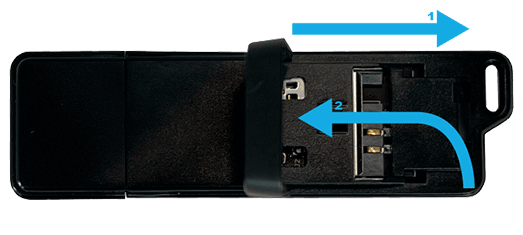
Pour remplacer la puce déposée dans votre lecteur Feitian SCR 301, suivez les étapes suivantes :

Étape 1

Ouvrez votre lecteur Feitian SCR 301: Faites glisser la zone d'ouverture sur le côté du jeton USB vers l'extérieur et dès que vous sentez qu'il est lâche, levez-la.

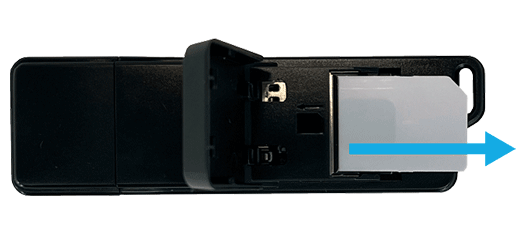
Étape 2

Une fois ouvert, retirez l'ancienne puce, la tirant légèrement avec votre doigt.

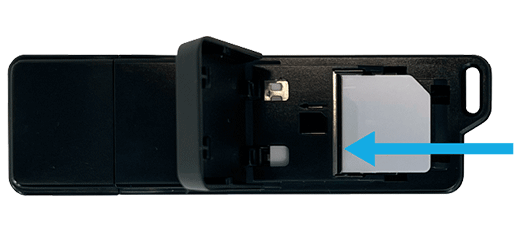
Étape 3

Puis entrez la nouvelle puce à l'emplacement précédent et refermez le jeton USB.

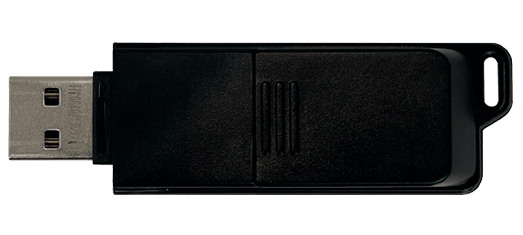
Étape 4

Enfin, fermez le capuchon USB en appuyant jusqu'à ce que vous entendiez un petit clic.