Faire défiler
DigitalSign fournit un support technique dédié par l'intermédiaire d'une équipe de support client (SAC), prête à vous aider pour tout problème ou problème.
DigitalSign a le plaisir de vous informer qu'elle a conclu avec succès avec le National Security Office (GNS), l'accréditation de nouvelles autorités de certification pour la délivrance de certificats numériques qualifiés, en utilisant les derniers algorithmes cryptographiques, y compris la technologie «Elytic Curves».
Ces nouvelles CA ont été publiées depuis le 25/03/2021 dans la Liste de confiance de l'UE (Liste de listes de confiance eIDAS – LOTL) – voir ici.
Pour installer, téléchargez l'installateur à partir de la chaîne de certification dans ce qui suit lien.
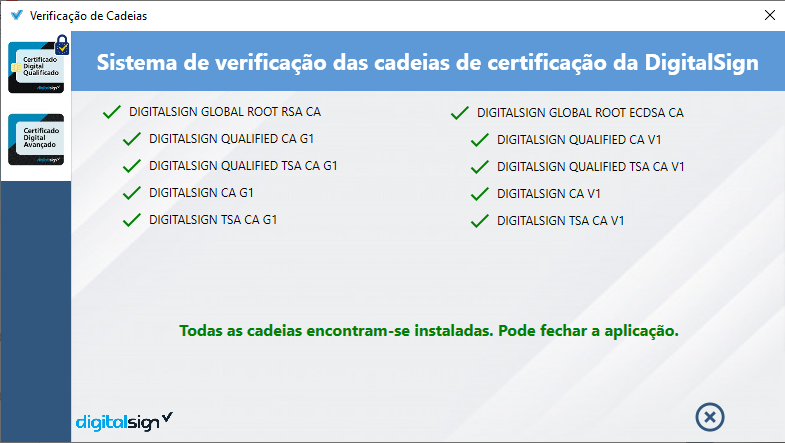
https://qca-v1.digitalsign.pt/DIGIITALSIGNQUALIFIEDCAV1.p7bSi vous souhaitez installer manuellement, les chaînes de certification pour les nouveaux AC sont les suivantes:
Puisque DigitalSign a réussi la certification d'une nouvelle autorité de certification racine (ROOT CA), il est nécessaire de mettre à jour son certificat délivré dans l'ancienne CA afin de s'assurer qu'il se poursuivra. VALEUR.
En ce sens, DigitalSign fournit une mise à jour de certificat pour que ce processus soit effectué de manière simple et rapide.
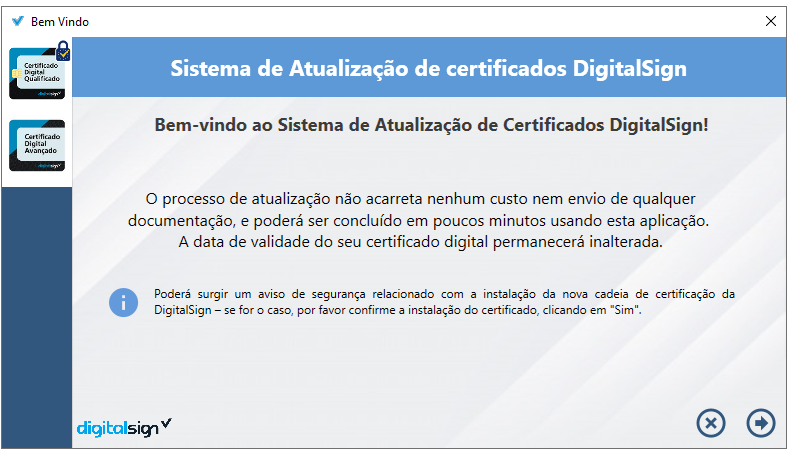
Pour mettre à jour les certificats délivrés sur un appareil physique (Smartcard, Token), téléchargez le mis à jour suivant les étapes décrites ci-dessous et suivez la vidéo illustrative.
Pour réaliser la question de votre Certificat numérique avancé, il est nécessaire d'installer l'application «Service de certification des émissions avancé» et utiliser les détails fournis au point 3 du courriel reçu avec les informations que le certificat est prêt à soulever.
1. Téléchargez l'application disponible sur le lien. Si le téléchargement ne démarre pas automatiquement, veuillez essayer de télécharger depuis un autre navigateur.
2. Après l'installation, ouvrez l'application et remplissez les données reçues par email avec les détails de la commande. Cliquez ensuite sur "Validité"
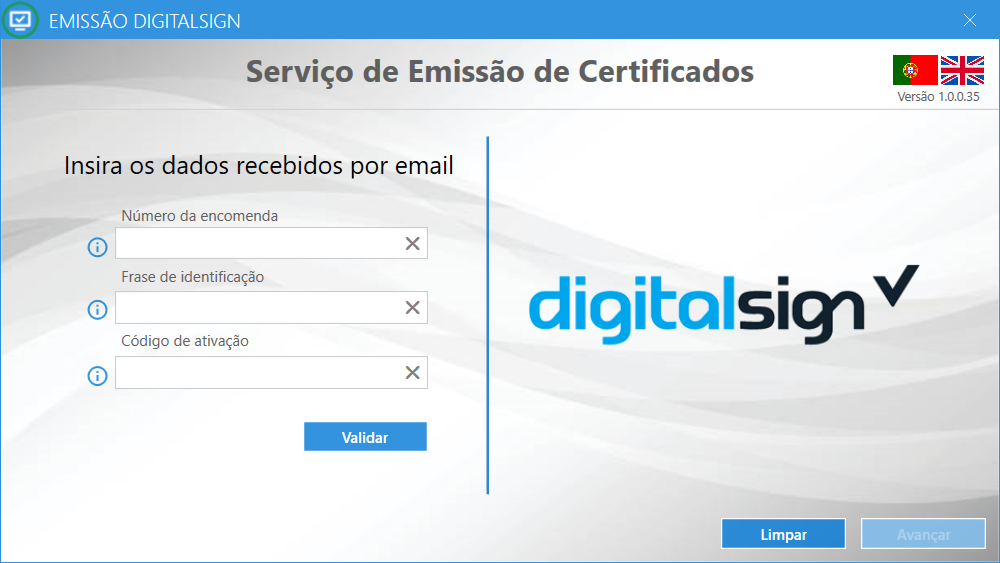
3. Terminez la validation de votre courriel par l'intermédiaire de la demande de courriel envoyée par Digicert.
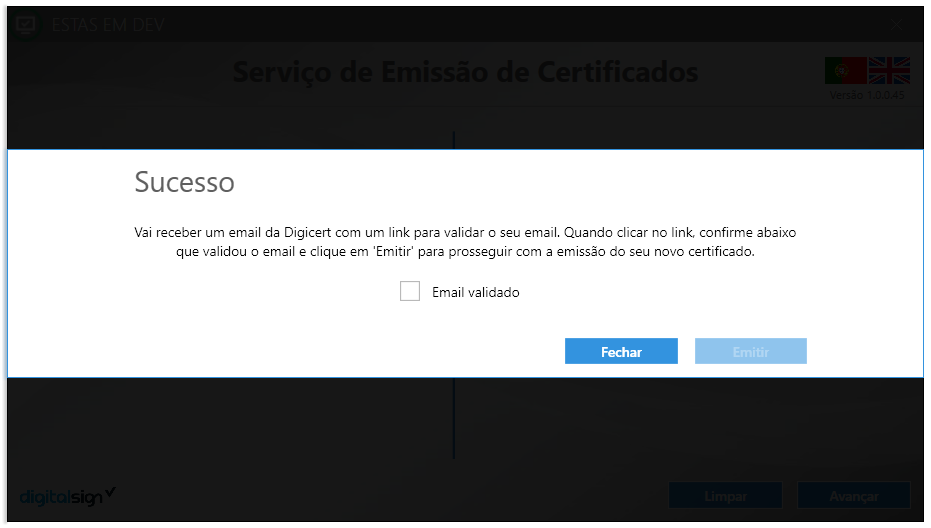
4. Suivez les instructions de l'application pour terminer l'installation de votre certificat numérique avancé.
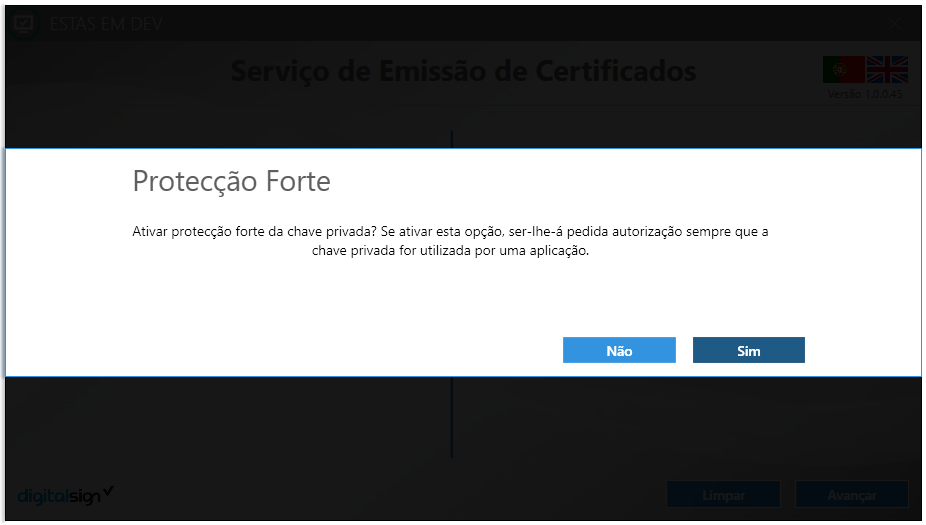
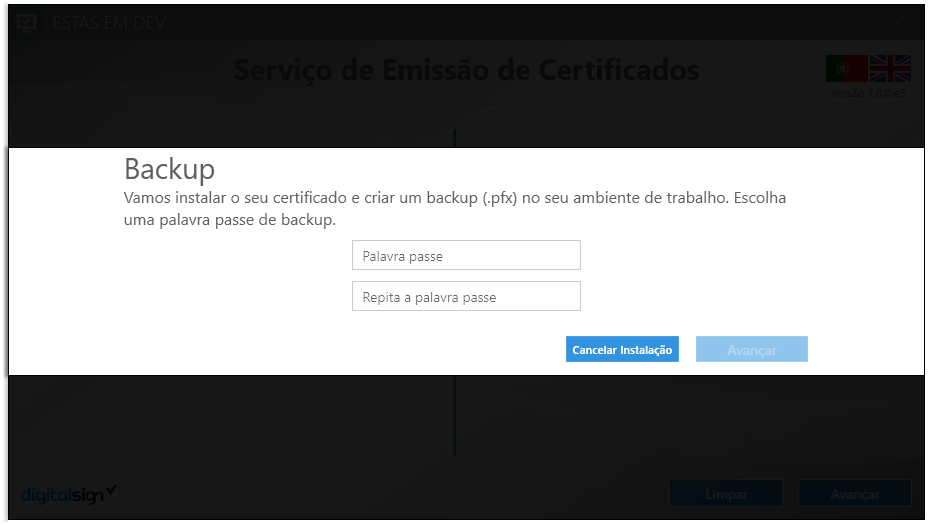
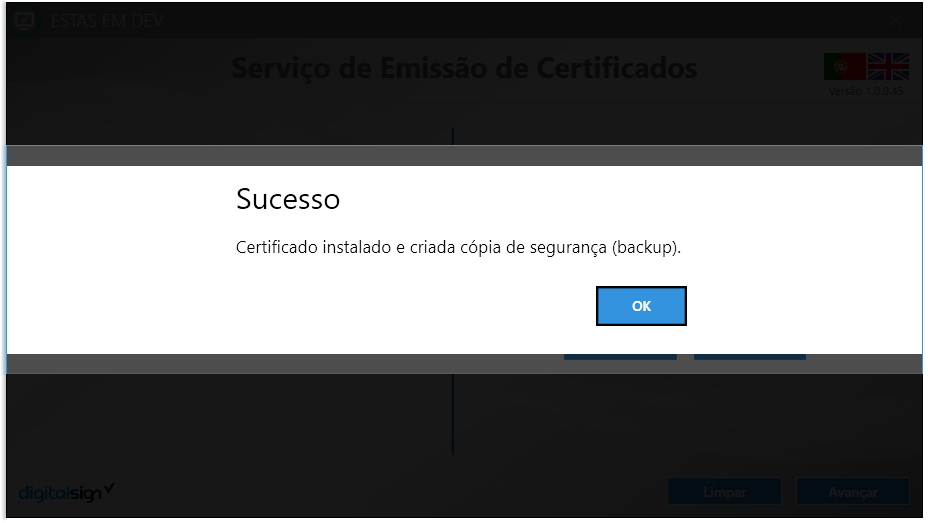
Si vous avez terminé l'intégralité du processus documentaire et que vous avez effectué le paiement et que vous n'avez pas encore reçu l'e-mail de retrait de certificat, contactez la ligne d'assistance à la clientèle :
Tél.: +351 253 560 642
Courriel: support@digitalsign.pt
Si vous avez interrompu la demande sans avoir complété le retrait du certificat, vous devez reprendre la procédure au même endroit où vous l'avez commencé. Pour ce faire, lancez à nouveau la demande en entrant les détails de la commande; ainsi, le processus reprendra à l'étape où la question a été suspendue.
Veuillez contacter la ligne d'assistance client :
Tél.: +351 253 560 642
Courriel: support@digitalsign.pt
Une sauvegarde du certificat (également appelé sauvegarde) est un fichier dans le format ‘.pfx' et est automatiquement placé sur l'environnement de bureau/de travail de l'ordinateur en question, avec la description DigitalSign-«Ordre»- Oui.
Veuillez vous référer aux instructions de la présente manuel.
DigitalSign étant un fournisseur qualifié de services de confiance (voir Liste de confiance publiée par l'entité de surveillance – Bureau de la sécurité nationale – sur le site web de la Commission européenne – et conscient des difficultés d'utilisation des signatures électroniques à l'aide de cartes à puce ou de jetons, a mis en place le service IDcert qui vise à créer le certificat et son utilisation de manière complètement à distance et centralisée dans ses centres de données sécurisés.
Pour les applications (comme Microsoft Word, Adobe Acrobat, Sign&Go et autres) ou les plateformes qui n'ont pas intégré la fonction d'accès direct au certificat distant (comme AcinGov, AnoGov et autres), il sera nécessaire d'installer le middleware VirtualCSP, essentiel pour assurer l'intégration.
Pour ce faire, téléchargez ici le middleware (VirtualCSP) puis procéder à l'installation comme indiqué Ici..
Note :
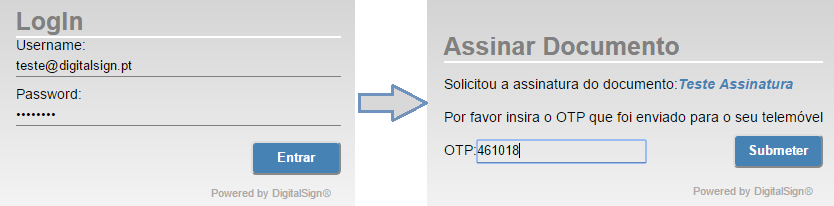
Une fois intégré avec nos partenaires, vous n'avez pas besoin d'installer de logiciel: le processus de signature est extrêmement simple, juste vos identifiants (email + mot de passe). La méthode d'approbation de la signature dépend de ce que vous avez défini.
Code OTP – Vous recevrez un message SMS de confirmation ou entrez le code d'un authentificateur enregistré.
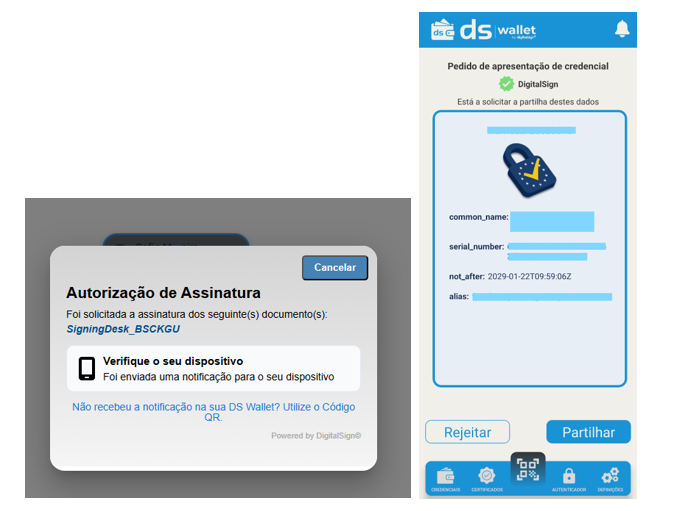
DS Wallet peut être utilisé pour l'authentification ou l'autorisation, en utilisant des identifiants numériques. Ces références, émises au moment de la validation de l'identité ou de la délivrance du certificat, sont stockées dans DS Wallet et vous permettent de prouver votre identité rapidement et en toute sécurité, en partageant uniquement les informations strictement nécessaires.
Vous pouvez donc approuver les signatures numériques via DS Wallet sans avoir à utiliser de codes OTP ou d'autres mécanismes d'autorisation.
Utilisation avec VirtualCSP :
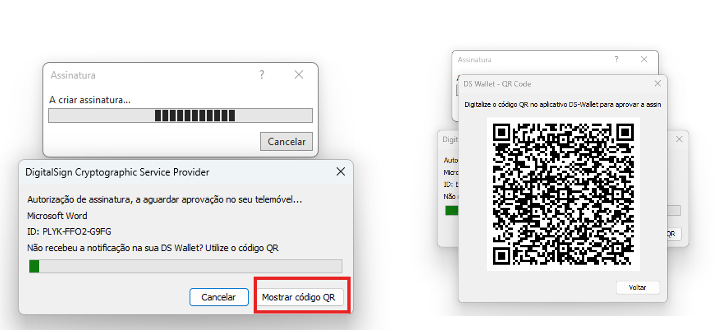
1. Lorsque vous créez la signature dans l'application choisie (dans l'exemple ci-dessous Microsoft Word a été utilisé), vous recevrez une notification à votre DS Wallet pour approuver l'abonnement.
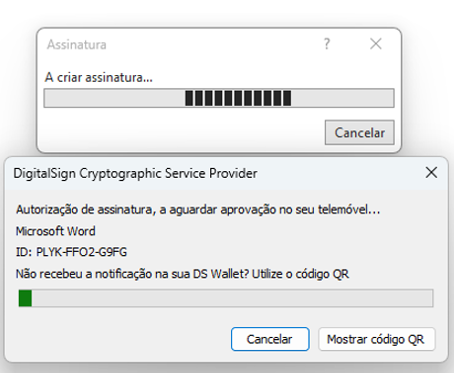
2. Cliquez sur la notification reçue sur votre appareil ou sur les notifications d'accès dans DS Wallet. Approuve la demande de signature en soumettant les lettres de créance respectives afin que la signature soit approuvée avec succès.
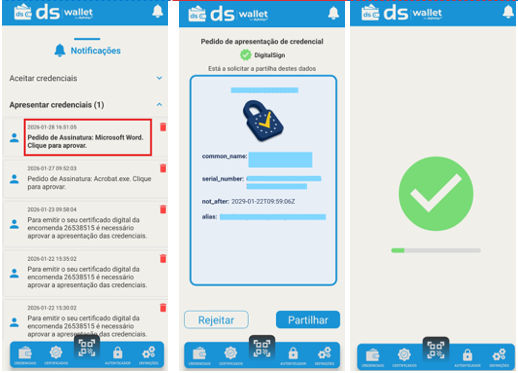
3. Si vous êtes en difficulté à recevoir la notification, vous pouvez lire le code QR avec le Portefeuille DS afin que vous soyez invité à soumettre vos références, comme indiqué au point 2.
Comment enregistrer un authentificateur ?
Pour voir les autorisations d'un Authorizer, cliquez sur le bouton "Montrer"
Note 1: Chaque autorisation associée à un Authorizer a une Durée de validité de 60 jours – vous devez renouveler avant votre date d'expiration pour permettre l'abonnement aux demandes.
Note 2: Il est possible de configurer plusieurs Authorizer pour une utilisation dans des applications compatibles, comme les plateformes de facturation électronique.
Note 3: Registre Les auteurs ne sont autorisés que dans les certificats numériques qualifiés avec profil Joint électronique.
Comment puis-je renouveler l'autorisation accordée à un Authorizer?
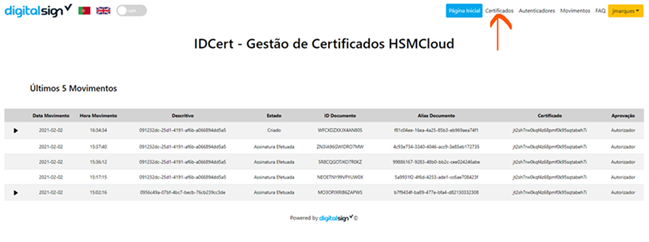
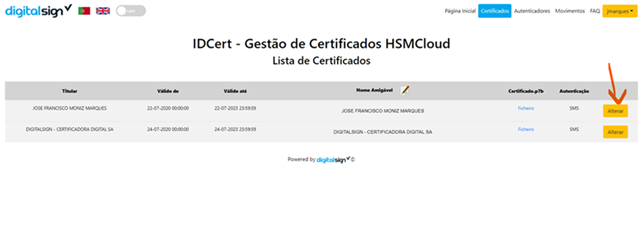
3. Sélectionnez ensuite l'Auteur que vous souhaitez renouveler et cliquez sur le bouton "Montrer"
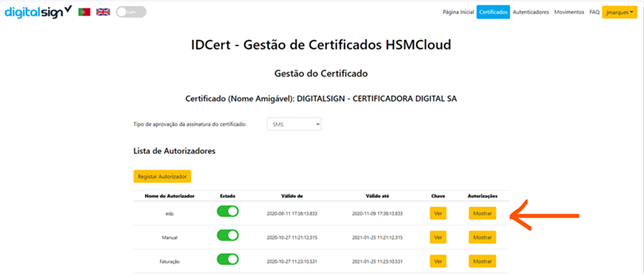
4. Ainsi, la liste des autorisations déjà accordées à cet Authorizer est affichée. Cliquez sur le bouton "Renouveau"
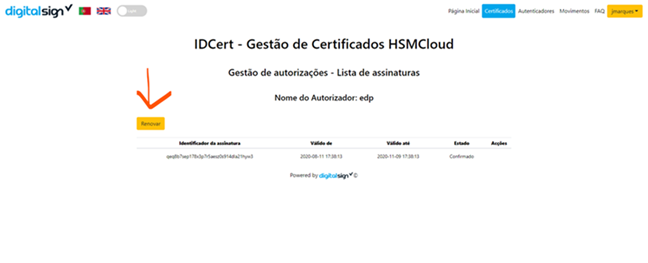
5. Enfin, compléter le processus en entrant le code OTP reçu par SMS/Courriel (envoyé à : téléphone mobile/numéro de courriel) associé au certificat.
Un Authorizer est enregistré par le client et utilisé par les partenaires que le client fait confiance pour générer des codes de signature. Ceux-ci sont inclus dans les demandes d'abonnement faites par les partenaires au nom du client comme méthode d'approbation de l'abonnement. Ce type de générateur de code de signature est principalement utilisé dans des contextes d'intégration avec les plateformes de facturation électronique, entre autres. Dans ce contexte, le client enregistre les auteurs et permet au(x) partenaire(s) de les utiliser aux fins de signature de document. Chaque Authorizer est associé à un certificat spécifique, de sorte que les codes de signature générés par un Authorizer donné n'approuvent que la signature des documents avec le certificat associé à cet Authorizer.
Un Authentificateur est enregistré par le client, et les codes d'abonnement générés par celui-ci peuvent être trouvés directement sur une application mobile développée par DigitalSign appelée DSAUTH, disponible gratuitement pour iOS (App Store) et Android (Play Store). Ces codes de signature sont utilisés par le client pour approuver les signatures dans le cadre d'un processus d'abonnement entièrement réalisé par le client. Dans ce cas, seul le client a accès à l'Authentificateur et à ses codes générés.
Le grand avantage de l'utilisation des Authentificateurs est de pouvoir vérifier rapidement le code de signature sur l'application mobile, au lieu d'attendre la réception SMS sur le téléphone mobile pour obtenir le code.
Enfin, les codes de signature générés par les Authentificateurs enregistrés approuvent la signature des documents dans lesquels sont utilisés des certificats ayant le type d'agrément défini pour l'Authentificateur.
SafeSign Standard (SafeSign IC) est un logiciel innovant développé exclusivement pour les clients de DigitalSign afin de simplifier l'utilisation des certificats numériques émis par les autorités de certification de DigitalSign.
Pour ce faire, vérifiez avec un opérateur de DigitalSign Consumer Service (SAC) les options disponibles pour la bonne utilisation du logiciel avec votre appareil cryptographique (carte ou jeton).
ATTENTION : À aucun moment les certificats d'importation ou d'exportation à votre appareil cryptographique car il peut endommager votre certificat.
Il convient de noter que, chaque fois qu'un nouveau certificat est requis en raison de l'utilisation abusive du logiciel, DigitalSign ne sera pas tenu responsable et qu'une nouvelle validation de document est également requise.
Pour toute question concernant notre Logiciel, veuillez contacter un de nos opérateurs spécialisés.
L'appareil cryptographique contenant votre certificat numérique est d'usage personnel et non transmissible. Rappelez-vous que votre certificat est votre identité dans le monde virtuel: ne fournissez pas à d'autres votre carte ou jeton, ou vos mots de passe d'accès (PIN et PUK), car ils sont uniques à utiliser avec votre certificat.
ATTENTION: En fournissant votre certificat ainsi que vos mots de passe d'accès (PIN et PUK), votre titulaire peut, par exemple, créer des documents juridiques en votre nom, entre autres.
De plus, le dispositif cryptographique ne devrait être utilisé que lors de l'exécution d'une signature numérique, puisque le certificat numérique remplace sa signature manuscrite et identifie donc la personne qui la détient.
En cas de perte ou de perte de l'appareil, veuillez en informer DigitalSign dès que possible pour le révoquer. Cette mesure est prise par le titulaire; après révocation, le certificat cesse d'être valide et une autre doit être acquise.
De même, prenez soin de votre appareil : ne le pliez pas, n'endommagez pas la puce, ni ne l'exposez à la chaleur ou à l'eau — Si l'appareil ne fonctionne pas mal, le certificat sera désactivé.
DigitalSign n'est pas responsable de l'utilisation incorrecte du certificat ou de la mauvaise gestion du dispositif cryptographique.
En cas de doute, contactez DigitalSign Support Operator, qui vous aidera de la meilleure façon possible.
CSR (Certificate Signing Request) est un fichier chiffré contenant la clé publique de l'entreprise, son emplacement et son URL (adresse Web).
Pour créer un CSR, vous devez utiliser le logiciel de serveur web: lors de la génération, le serveur crée deux fichiers — Une clé privée et la RSE.
Ce fichier est requis lorsque le client demande un certificat de serveur et doit être envoyé avec la requête correspondante.
Avant de commencer la demande de certificat SSL, vous devez vous assurer que vous avez déjà le RSE.
Lors de sa gestion, la plupart des logiciels de serveur demandent les informations suivantes: nom commun (par exemple www.exemple.com), nom et emplacement de l'organisation (pays, État/province, ville/ville), type de clé (habituellement RSA) et taille de clé (minimum 2048 bits).
Ensuite, vous trouverez ci-dessous les instructions pour les serveurs principaux; pour d'autres, vous pouvez voir ceci aide.
Générateur de RSE : Utilitaire de certificat DigiCert
Instructions: IIS 10 | IIS 8,5 | IIS 7 | IIS 5/6 | IIS 4 | PFX Importation/Exportation
Générateur de RSE : La RSE pour Exchange 2007 | Utilitaire de certificat DigiCert
Instructions: Échange 2016 | Bourse 2013 | Bourse 2010 | Échange 2007 | PFX Importation/Exportation
Générateur de RSE : Ouvrir l'assistant SSL RSE
Instructions: Serveur Apache | Serveur Ubuntu avec Apache2 | PFX Importation/Exportation
Générateur de RSE : Java Keytool RSE Magicien
Instructions: Serveur Tomcat | Serveur Java
Générateur de RSE : Utilitaire de certificat DigiCert
Visuellement, le texte de la RSE commence par une ligne contenant: ‘—DEMANDE DE CERTIFICAT DE BEGIN—–« et termine la dernière ligne par:—– DEMANDE DE CERTIFICAT—– «.
Exemple :
- Demande de certificat BEGIN...
Je ne sais pas.
MCwGA1UECgwlRELHSVRBTFNJR04gQ0VSVElGSUNBQ0FPYERJR0UUwgTFREQTES
L'objectif de l'accord est d'améliorer la qualité de l'emploi et de l'emploi.
D'après les données de l'enquête sur les forces de travail, les forces de travail et les forces de travail ne sont pas considérées comme des forces de travail.
0V4NywfGuyDHly6UW6BbLbVEYTCBJiaMOKOKZBybv32u0cLItAd5kfDxy7H7s1m7
nPcYRCAzNhKWQLaN8WQ8FhbRJmwuUwRvnyLcQp+wrl4H082vInJLSme8nx9XiNt
H3t0gWOE0UrYKDEeK8/kAU6aurt4tJrSdhcfwYdv6Kd12/7BUU61Ha6ZokBkiH+G
L'objectif est de faire en sorte que l'Union européenne soit en mesure d'atteindre ses objectifs en matière d'environnement.
SR5yIj3DCyJ1VSZ6MGKJ+HsyoBdK20omgnxV58ooSEY1yJpCAKWWhXkFihfAgMB
AAGgADANBgkqhkiG9w0BAQUFAAOCAQEAmziDYcPovxF5fi27O8jtLniy+Ef3+5Y
Dzjyuj6Kaxrp37p3T7174o+55w3DZ8dYP3Gpn+QaVwoTma/ZWaN7nE4F596iBs4m
+u/VKgTGtKzP+3CM6eVyNjiQSh0ozjrVWjLLKxvDnuLm5O203HFc8WUVwncWFmOC
L'objectif de l'étude est d'évaluer les effets des changements climatiques sur l'environnement.
P5xjXw3Tw4b9KS2cvSof1qHmOby+dyRmGBZf46gUFHviPGaRNyTXs9nhVBiQFx+A
PdzCw+IF/RsivOa+Qdlr/SS7QqGcdCzYjy120DAEqwKQkre c5f52oQ==
------------
Pour la validation en ligne de votre identité, vous avez besoin de votre document d'identification — en particulier la carte d'identité ou le passeport.
Par exemple : Carte citoyenne portugaise délivrée en 2009 et les années suivantes, ou passeports qui suivent la norme ISO/IEC 7501-1 TD3.
Aussi, voir ceci liste les documents d'identification acceptés par le pays ou la nationalité pour mener à bien le processus.
Notez que:
Installez l'application «IDCheck» directement depuis l'App Store ou Google Play.




Dans l'application, entrez le code d'accès et commencez l'identification.
TeamViewer est l'outil utilisé par DigitalSign pour fournir un support technique. Téléchargez l'application Teamviewer et exécutez-la sur demande, fournissez l'ID et le mot de passe à notre équipe de support client.
Certificat numérique qualifié – Installation de la chaîne de certification (Ancien):
Certificat numérique Export avancé :
En ce qui concerne le champ d'application du CQD, il est possible de signer tous documents et contrats représentant l'organisation, ainsi que les documents et contrats qui n'impliquent pas la transmission ou l'onération de biens immobiliers. De même, il est possible de signer des documents de simple expédient qui n'impliquent pas la prise d'obligations ou d'engagements par l'organisation.
En outre, le QDC autorise la signature de plates-formes de délivrance de licences électroniques des unités sanitaires, de plates-formes de passation de marchés électroniques, ainsi que les communications depuis le début de l'activité et les transactions immobilières avec l'IMPIC et les communications électroniques aux chambres municipales.
L'ADC n'est destiné qu'à la facturation électronique ou à l'abonnement par courriel.
En cas de litige avec le consommateur, le consommateur peut recourir à l'autre organe de règlement des litiges avec le consommateur suivant:
Centre d'arbitrage pour Ave Valley/Cour arbitrale – Guimarães
Courriel: triave@gmail.com
Téléphone: 253 422 410
Site web: www.triave.pt
Pour obtenir des mises à jour et plus d'information, consultez le portail du consommateur à l'adresse suivante : www.consumer.pt (en vertu de l'article 18 de la loi n° 144/2015 du 8 septembre)
Simple. En sécurité. Génial.


