DigitalSign bietet dedizierten technischen Support durch ein Customer Support (SAC) -Team, das bereit ist, bei jedem Problem oder Problem zu helfen.
DigitalSign freut sich, Ihnen mitteilen zu können, dass es mit dem National Security Office (GNS) die Akkreditierung neuer Zertifizierungsstellen für die Ausstellung von qualifizierten digitalen Zertifikaten unter Verwendung der neuesten kryptographischen Algorithmen, einschließlich der Technologie "Elytical Curves", erfolgreich abgeschlossen hat.
Diese neuen CAs wurden seit dem 25.03.2021 in der EU Trust List (EU List of eIDAS Trusted Lists – LOTL) veröffentlicht. Sehen Sie hier.
Um zu installieren, laden Sie den Installer aus der Zertifizierungskette im Folgenden herunter Verbindung.
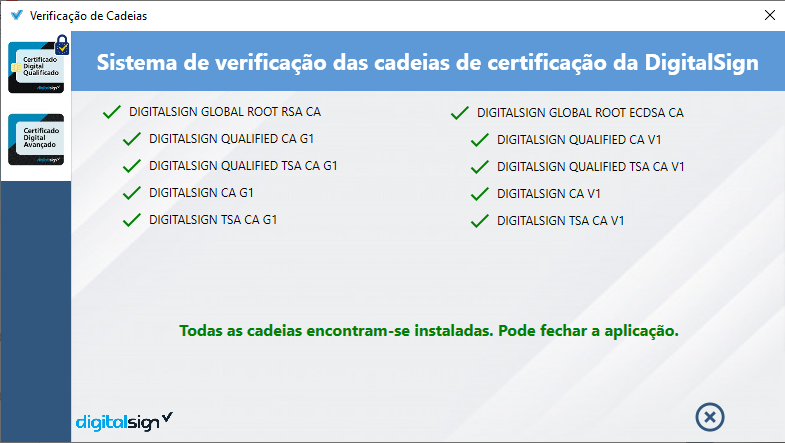
https://qca-v1.digitalsign.pt/DIGITALSIGNQUALIFIEDCAV1.p7bWenn Sie manuell installieren möchten, sind die Zertifizierungsketten für die neuen ACs wie folgt:
Da DigitalSign die Zertifizierung einer neuen Root Certificate Authority (ROOT CA) erfolgreich abgeschlossen hat, ist es notwendig, das in der alten CA ausgestellte Zertifikat zu aktualisieren, um sicherzustellen, dass es fortgesetzt wird. GÜLTIG.
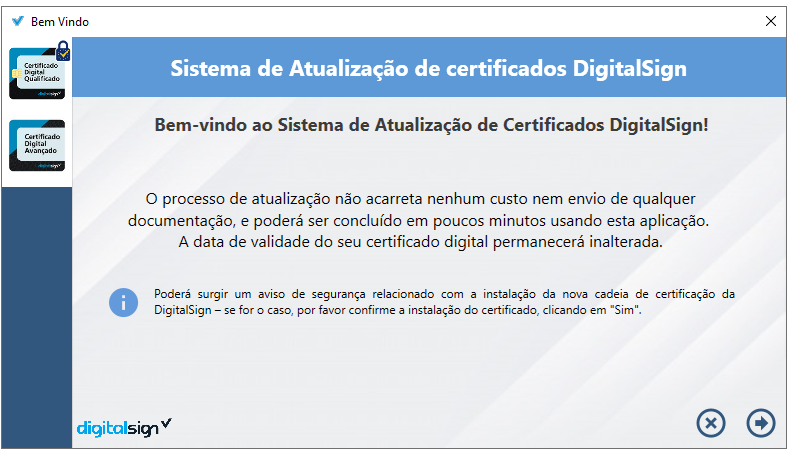
In diesem Sinne bietet DigitalSign einen Zertifikats-Updater für diesen Prozess, der einfach und schnell durchgeführt werden kann.
Um Zertifikate zu aktualisieren, die auf einem physischen Gerät (Smartcard, Token) ausgestellt wurden, laden Sie den Updater nach den unten beschriebenen Schritten herunter und folgen Sie dem illustrativen Video.
Um das Problem Ihrer Advanced Digital CertificateEs ist notwendig, die Anwendung zu installieren „Certificate Emission Service Advanced und verwenden Sie die Angaben in Nummer 3 der eingegangenen E-Mail mit der Information, dass das Zertifikat hebebereitet ist.
1. Laden Sie die Anwendung unter folgender Adresse herunter: Verbindung. Wenn der Download nicht automatisch startet, versuchen Sie bitte, von einem anderen Browser herunterzuladen.
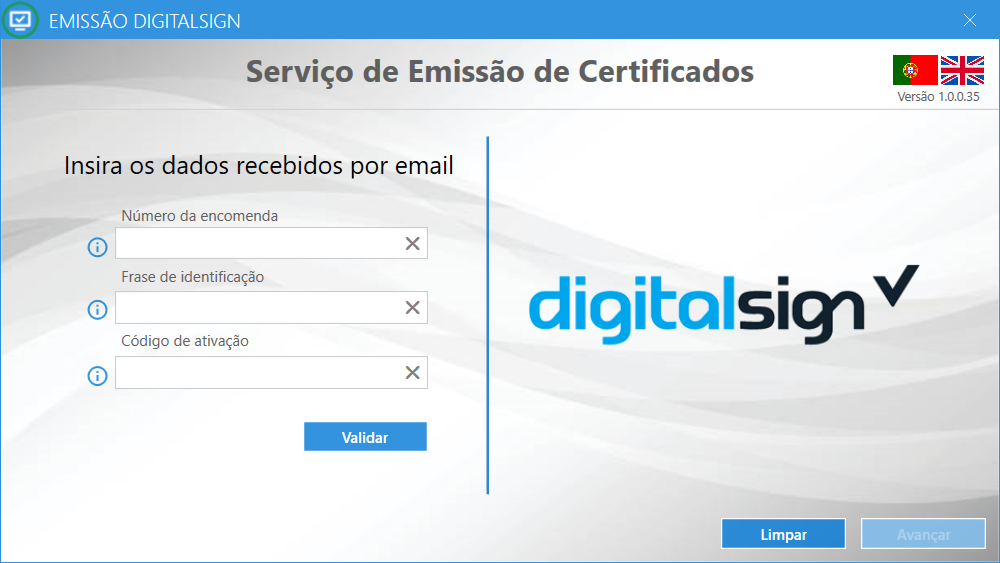
2. Öffnen Sie nach der Installation die Anwendung und füllen Sie die per E-Mail erhaltenen Daten mit den Bestelldetails aus. Klicken Sie dann auf "Validate"
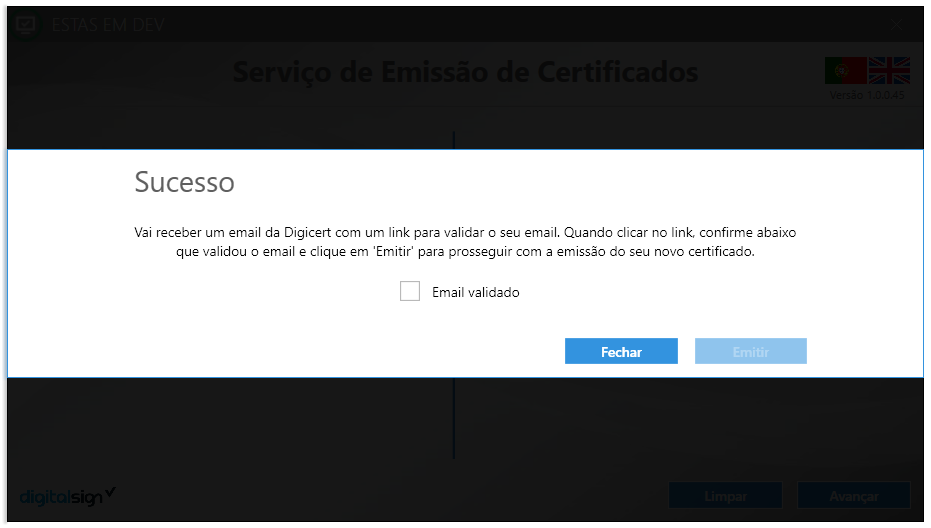
3. Vervollständigen Sie die Validierung Ihrer E-Mail über die E-Mail-Anfrage, die von Digicert.
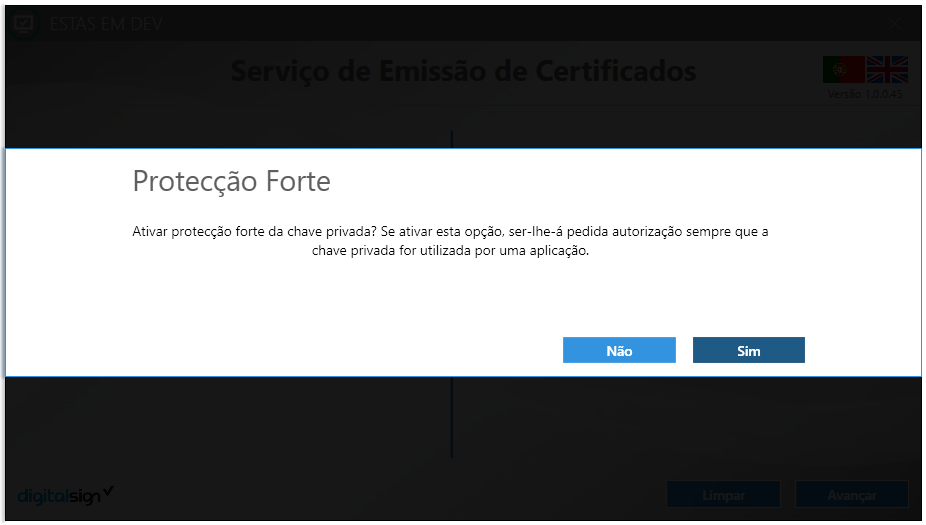
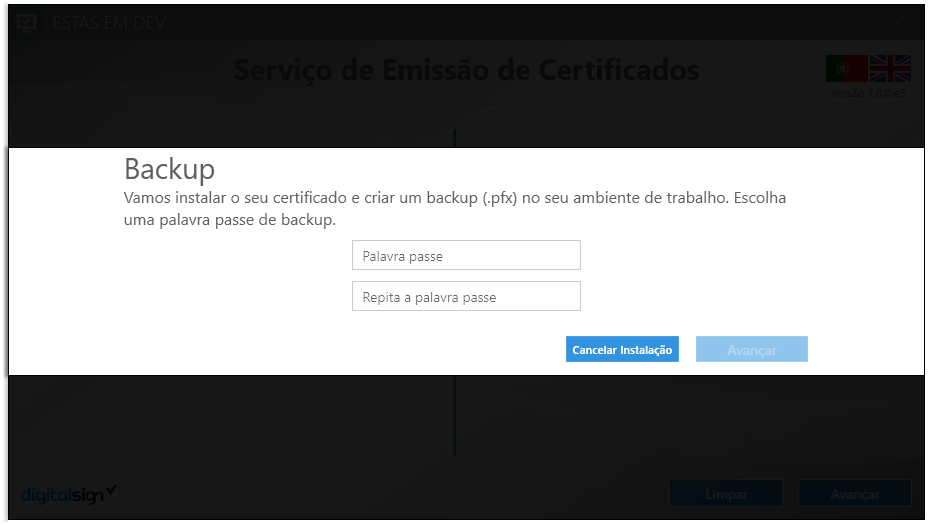
4Befolgen Sie die Anweisungen in der Anwendung, um die Installation Ihres Advanced Digital Certificate abzuschließen.
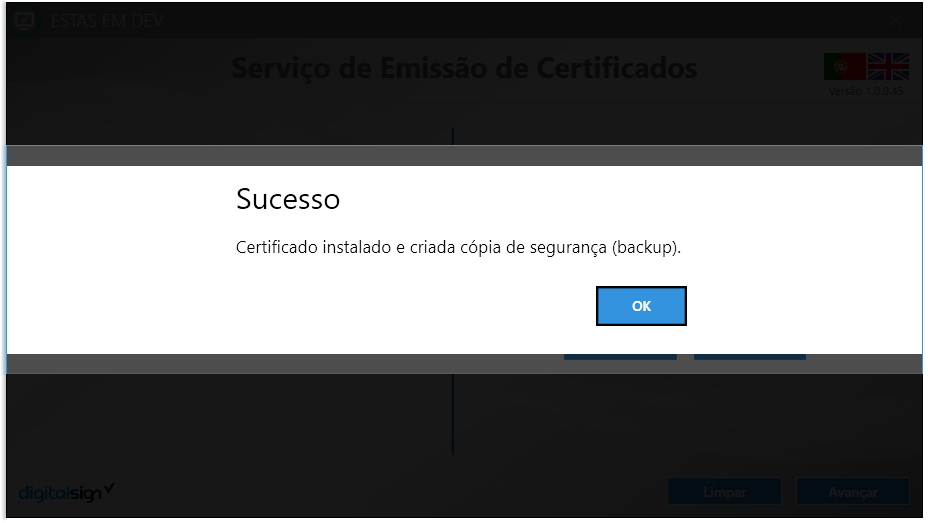
Wenn Sie den gesamten Dokumentationsprozess abgeschlossen und die Zahlung getätigt haben und die E-Mail zum Entfernen des Zertifikats noch nicht erhalten haben, wenden Sie sich an den Kundensupport:
Tel.: +351 253 560 642
E-Mail: support@digitalsign.pt
Wenn Sie den DSISsue-Antrag unterbrochen haben, ohne die Rücknahme des Zertifikats abgeschlossen zu haben, müssen Sie den Vorgang an dem Ort wieder aufnehmen, an dem Sie ihn begonnen haben. Führen Sie dazu die Anwendung erneut aus, indem Sie die Bestelldetails eingeben; Der Prozess wird daher in dem Schritt fortgesetzt, in dem das Problem ausgesetzt wurde.
Bitte kontaktieren Sie die Kunden-Support-Linie:
Tel.: +351 253 560 642
E-Mail: support@digitalsign.pt
Ein Backup des Zertifikats (auch Backup genannt) ist eine Datei im Format .pfx und wird automatisch auf der Desktop-/Arbeitsumgebung des betreffenden Computers mit der Beschreibung DigitalSign-«Bestellung»pfx.
Bitte beachten Sie die Anweisungen in diesem manuell.
DigitalSign ist ein qualifizierter Anbieter vertrauenswürdiger Dienste (siehe vertrauenswürdige Liste, veröffentlicht von der Aufsichtsbehörde - National Security Office -). auf der Website der Europäischen Kommission – und angesichts der Schwierigkeiten bei der Verwendung elektronischer Signaturen mit Smartcard- oder Token-Karten den IDcert-Service implementiert haben, der darauf abzielt, das Zertifikat und seine Verwendung vollständig entfernt und zentral in seinen sicheren Rechenzentren zu erstellen.
Für die Verwendung in Anwendungen (wie Microsoft Word, Adobe Acrobat, Sign&Go und anderen) oder Plattformen, die die Funktion für den direkten Zugriff auf das Remote-Zertifikat nicht integriert haben (wie AcinGov, AnoGov und andere), muss die VirtualCSP-Middleware installiert werden, die für die Integration unerlässlich ist.
Um dies zu tun, herunterladen Middleware hier ()VirtualCSP) und dann zur Installation wie angewiesen Hier..
Hinweis:
Wenn Sie mit unseren Partnern integriert sind, müssen Sie keine Software installieren: Der Signaturprozess ist extrem einfach, nur Ihre Anmeldeinformationen (E-Mail + Passwort). Die Signaturgenehmigungsmethode hängt davon ab, was Sie definiert haben.
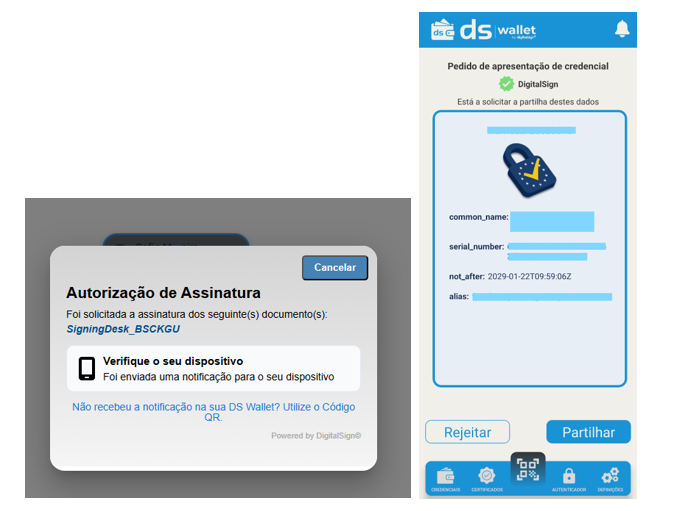
OTP-Code Sie erhalten eine Bestätigungs-SMS-Nachricht oder geben den Code eines registrierten Authentifikators ein.
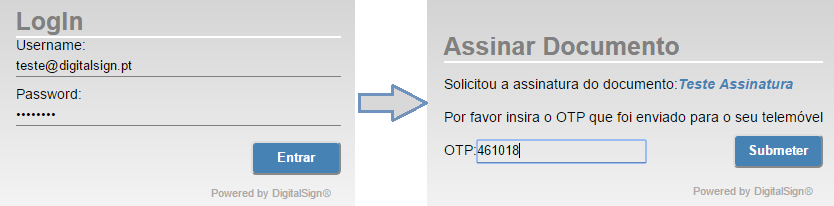
DS Wallet kann zur Authentifizierung oder Autorisierung unter Verwendung digitaler Anmeldeinformationen verwendet werden. Diese Anmeldeinformationen, die zum Zeitpunkt der Identitätsvalidierung oder Zertifikatsausgabe ausgestellt wurden, werden in DS Wallet gespeichert und ermöglichen es Ihnen, Ihre Identität schnell und sicher zu beweisen, indem Sie nur die unbedingt notwendigen Informationen teilen.
Sie können daher digitale Signaturen über DS Wallet genehmigen, ohne dass OTP-Codes oder andere Autorisierungsmechanismen verwendet werden müssen.
Verwenden mit VirtualCSP:
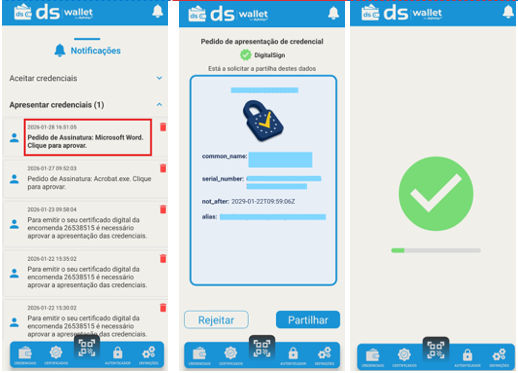
1. Wenn Sie die Signatur in der ausgewählten Anwendung erstellen (im Beispiel unten wurde Microsoft Word verwendet), erhalten Sie eine Benachrichtigung an Ihre DS Wallet, um das Abonnement zu genehmigen.
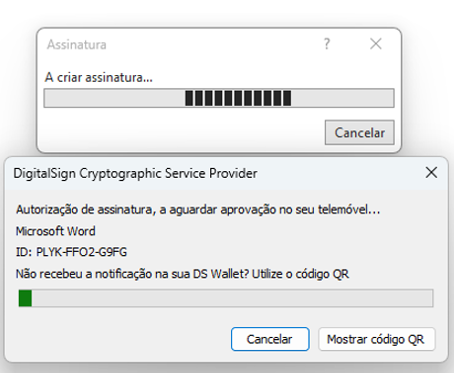
2. Klicken Sie auf die auf Ihrem Gerät erhaltene Benachrichtigung oder Zugriffsbenachrichtigungen in DS Wallet. Genehmigt den Signaturantrag, indem die jeweiligen Anmeldeinformationen eingereicht werden, damit die Signatur erfolgreich genehmigt wird.
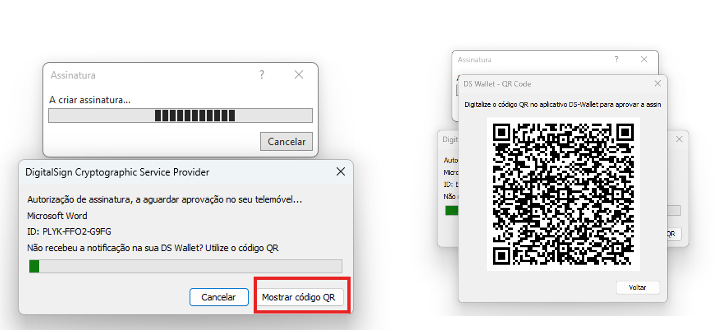
3. Wenn Sie Schwierigkeiten haben, die Benachrichtigung zu erhalten, können Sie den QR-Code mit DS Wallet lesen, so dass Sie aufgefordert werden, Ihre Anmeldeinformationen gemäß Punkt 2 einzureichen.
Wie protokolliere ich einen Authenticator?
Um Berechtigungen für einen Autor zu sehen, klicken Sie auf den Button "Show"
Anmerkung 1: Jede Autorisierung, die mit einem Autor verbunden ist, hat eine 60-tägige Gültigkeit Sie müssen vor Ihrem Ablaufdatum verlängern, um das Abonnement für Anwendungen zu ermöglichen.
Anmerkung 2Es ist möglich, mehr als einen Autor für die Verwendung in kompatiblen Anwendungen wie elektronischen Abrechnungsplattformen zu konfigurieren.
Anmerkung 3: Registerautoren sind nur in qualifizierten digitalen Zertifikaten mit Profil erlaubt Elektronisches Siegel.
Wie kann ich die einem Authorizer erteilte Autorisierung erneuern?
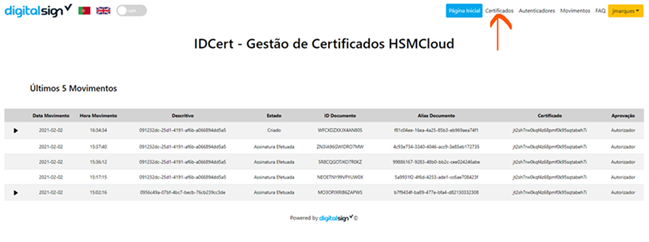
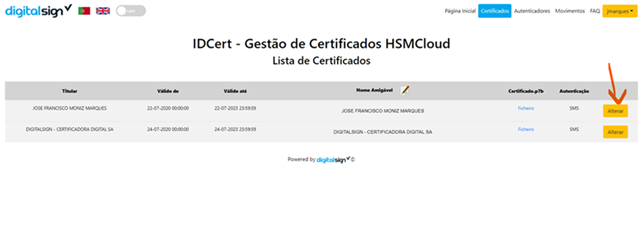
3. Wählen Sie dann den Autor, den Sie erneuern möchten, und klicken Sie auf den Button "Show"
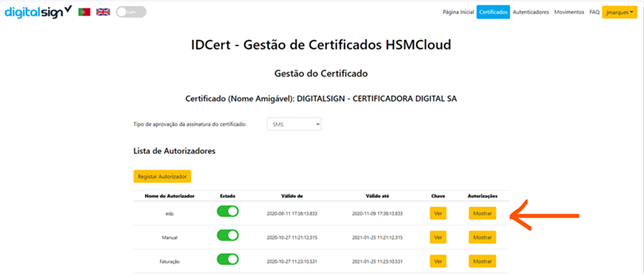
4. So wird die Liste der Berechtigungen, die diesem Autor bereits erteilt wurden, angezeigt. Klicken Sie auf den Button "Erneuern"
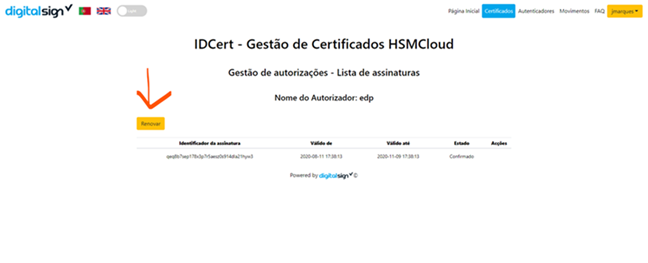
5. Schließen Sie schließlich den Vorgang ab, indem Sie den OTP-Code eingeben, den Sie per SMS/E-Mail erhalten haben (gesendet an: Mobiltelefon/Mail-Nummer), der mit dem Zertifikat verbunden ist.
Ein Authorizer wird vom Client registriert und von Partnern verwendet, denen der Kunde vertraut, um Signaturcodes zu generieren. Diese sind in den Abonnementanträgen enthalten, die von den Partnern im Auftrag des Kunden als Methode zur Genehmigung des Abonnements gestellt werden. Diese Art von Signatur-Code-Generator wird unter anderem in Kontexten der Integration mit elektronischen Abrechnungsplattformen verwendet. In diesem Zusammenhang registriert der Kunde Autorisierer und erlaubt dem/den Partner(n), diese für die Zwecke der Dokumentunterzeichnung zu verwenden. Jeder Autor ist mit einem bestimmten Zertifikat verknüpft, so dass die von einem bestimmten Autor generierten Signaturcodes nur die Signatur von Dokumenten mit dem Zertifikat genehmigen, das diesem Autor zugeordnet ist.
Ein Authenticator wird vom Client registriert und die von ihm generierten Abonnementcodes können direkt in einer von DigitalSign entwickelten mobilen App namens DSAUTH gefunden werden, die kostenlos für iOS verfügbar ist.App Storeund Android ()Play Store. Diese Signaturcodes werden vom Kunden verwendet, um Signaturen im Rahmen eines vollständig vom Kunden durchgeführten Abonnementprozesses zu genehmigen. In diesem Fall hat nur der Kunde Zugriff auf den Authenticator und seine generierten Codes.
Der große Vorteil der Verwendung von Authenticators besteht darin, den Signaturcode in der mobilen App schnell überprüfen zu können, anstatt auf den SMS-Empfang auf dem Mobiltelefon zu warten, um den Code zu erhalten.
Schließlich genehmigen die von registrierten Authenticators generierten Signaturcodes die Signatur von Dokumenten, in denen Zertifikate mit der für den Authenticator definierten Art der Genehmigung verwendet werden.
SafeSign Standard (SafeSign IC) ist eine innovative Software, die ausschließlich für DigitalSign-Kunden entwickelt wurde, um die Verwendung von digitalen Zertifikaten zu vereinfachen, die von DigitalSign-Zertifizierungsstellen ausgestellt wurden.
Erkundigen Sie sich dazu bei einem Betreiber des DigitalSign Consumer Service (SAC) nach den verfügbaren Optionen für die gute Nutzung der Software mit Ihrem kryptografischen Gerät (Karte oder Token).
WARNUNG: Importieren oder exportieren Sie zu keinem Zeitpunkt Zertifikate auf Ihr kryptographisches Gerät, da dies Ihr Zertifikat beschädigen kann.
Es ist zu beachten, dass, wenn aufgrund des Missbrauchs der Software ein neues Zertifikat erforderlich ist, DigitalSign nicht haftbar gemacht wird und auch eine neue Dokumentenvalidierung erforderlich ist.
Bei Fragen zu unserer Software wenden Sie sich bitte an einen unserer spezialisierten Betreiber.
Das kryptographische Gerät, das Ihr digitales Zertifikat enthält, ist von persönlichem und nicht übertragbarem Gebrauch. Denken Sie daran, dass Ihr Zertifikat Ihre Identität in der virtuellen Welt ist: Geben Sie anderen nicht Ihre Karte oder Ihr Token oder Ihre Zugangspasswörter (PIN und PUK), da sie für die Verwendung mit Ihrem Zertifikat einzigartig sind.
WARNUNG: Indem Sie Ihr Zertifikat zusammen mit Ihren Zugangspasswörtern (PIN und PUK) zur Verfügung stellen, kann Ihr Inhaber unter anderem rechtliche Dokumente in Ihrem Namen erstellen.
Darüber hinaus sollte das kryptographische Gerät nur bei der Durchführung einer digitalen Signatur verwendet werden, da das digitale Zertifikat seine handschriftliche Signatur ersetzt und somit die Person identifiziert, die es hält.
Bei Verlust oder Verlust des Geräts informieren Sie bitte DigitalSign so schnell wie möglich, um es zu widerrufen. Diese Maßnahme wird vom Inhaber ergriffen; nach dem Widerruf verliert das Zeugnis seine Gültigkeit und es muss ein anderes erworben werden.
Achten Sie auch auf Ihr Gerät: Falten Sie es nicht, beschädigen Sie den Chip nicht und setzen Sie ihn weder Hitze noch Wasser aus — Wenn das Gerät bei Missbrauch nicht funktioniert, wird das Zertifikat deaktiviert.
DigitalSign ist nicht verantwortlich für die unsachgemäße Verwendung des Zertifikats oder für die Misswirtschaft des kryptografischen Geräts.
Im ZweifelsfallKontaktieren Sie den DigitalSign Support Operator, der Ihnen auf die bestmögliche Weise helfen wird.
CSR (Certificate Signing Request) ist eine verschlüsselte Datei, die den öffentlichen Schlüssel, den Standort und die URL (Webadresse) des Unternehmens enthält.
Um eine CSR zu erstellen, müssen Sie die Webserver-Software verwenden: Bei der Erstellung erstellt der Server zwei Dateien — Ein privater Schlüssel und die CSR.
Diese Datei wird benötigt, wenn der Client ein Serverzertifikat anfordert und muss zusammen mit der jeweiligen Anfrage gesendet werden.
Bevor Sie mit der Beantragung eines SSL-Zertifikats beginnen, sollten Sie sicherstellen, dass Sie bereits über die CSR verfügen.
Bei der Verwaltung fordert die meisten Serversoftware folgende Informationen an: gemeinsamer Name (z. B. www.example.com), Name und Standort der Organisation (Land, Staat/Provinz, Stadt/Stadt), Schlüsseltyp (normalerweise RSA) und Schlüsselgröße (mindestens 2048 Bit).
Dann finden Sie unten die Anweisungen für die Hauptserver; für andere können Sie dies sehen hilfe.
CSR Generator: DigiCert Zertifikat Utility
Anweisungen: IIS 10 | IIS 8.5 | IIS 7 | IIS 5/6 | IIS 4 | PFX Import/Export
CSR Generator: CSR für Exchange 2007 | DigiCert Zertifikat Utility
Anweisungen: Exchange 2016 | Exchange 2013 | Exchange 2010 | Exchange 2007 | PFX Import/Export
CSR Generator: Open SSL CSR Wizard
Anweisungen: Apache Server | Ubuntu Server mit Apache2 | PFX Import/Export
CSR Generator: Java Keytool CSR Zauberer
Anweisungen: Tomcat Server | Java-basierter Server
CSR Generator: DigiCert Zertifikat Utility
Visuell ist der CSR Text, der mit einer Zeile beginnt, die enthält:—BESCHEINIGUNGSANTRAG—–‘ und endet die letzte Zeile mit:—BESCHEINIGUNGSANTRAG—–.
Beispiel:
-----BESCHEINIGUNGSANTRAG
Ich weiß es nicht.
MCwGA1UECgwlRELHSVRBTFNJR04gQ0VSVELGSUNBQ0FPYERJR0lUQUwgTFREQTES
MCOGA1UEawwjd3d3LmRpZ2l0YWxzaWduY2VydGlmaWNhZG9yYS5jb20uYnIwggEi
MA0GCSqGSIb3DQEBAQUAA4IBDwAwggEKAoIBAQDKLAtrzhVU8tuBKURRRDeL4el5
0V4NywfGuyDHly6UW6BbLbVEYTCBJiaMOKOkZBybv32u0cLItAd5kfDxy7H7s1m7
nPcYRCAzNhKWQLaN8WQ8FhbRJmwuUwRvnyLcQp+wrl4H082vInJLSme8nx9XiNt
H3t0gWOE0UrYKDEeK8/kAU6aurt4tJrSdhcfwYdv6Kd12/7BUU61Ha6ZokBkiH+G
mPZK9cCmux3BVIAHODyAJ8GzyfEh7irN7i123qTjhLcUBqw7+TWZ9i53qA1uNXZ0
SR5yIj3DCyJ1VSZ6MGKJ+HsyoBdK20omgnxV58ooSEY1yJpCAKWWhXkFihfAgMB
AAGgADANBgkqhkiG9w0BAQUFAAOCAQEAmziDYcPPOvxF5fi27O8jtLNiy+Ef3+5Y
dzjyuj6KAxrp37p3T7174o+55w3DZ8dYP3Gpn+QaVwoTma/ZWaN7nE4F596iBs4m
+u/VKgTGtKzP+3CM6eVyNjiQSh0ozjrVWjLLKxvDnuLm5O203HFc8WUVwncWFmOC
KsLiHWfk6Zqc9e8xEksu0a+rVdTYatOcRGyTmxxwzW1+gB9J/0TMxkvRrywIcybf
P5xjXw3Tw4b9KS2cvSof1qHmOby+dyRmGBZf46gUFHviPGaRNyTXs9nhVBiQFx+A
PdzCw+IF/RsivOa+Qdlr/SS7QqGcdCzYjy120DAEqwKQkre c5f52oQ==
-----ENDBESCHEINIGUNGSANTRAG
Für die Online-Validierung Ihrer Identität benötigen Sie Ihr Ausweisdokument — insbesondere Personalausweis oder Reisepass.
Zum Beispiel: Citizen Card Portugiesisch, ausgestellt 2009 und in den folgenden Jahren, oder Reisepässe, die dem ISO / IEC 7501-1 TD3 Standard folgen.
Siehe auch: Liste die von Land/Nationalität zur Durchführung des Verfahrens akzeptierten Ausweise.
Beachten Sie, dass:
Installieren Sie die App „IDCheck direkt aus dem APP Store oder Google Play.




In der Anwendung geben Sie den Zugangscode ein und starten Sie die Identifikation.
TeamViewer ist das Tool, das von DigitalSign zur Bereitstellung von technischem Support verwendet wird. Laden Sie die Teamviewer-App herunter und führen Sie sie auf Anfrage aus und geben Sie die ID und das Passwort unserem Kundensupport-Team an.
Qualified Digital Certificate – Installation der Zertifizierungskette (Alt):
Digital Certificate Export Advanced:
Hinsichtlich des Nutzungsumfangs des QDC ist es möglich, alle Dokumente und Verträge zu unterzeichnen, die die Organisation repräsentieren, sowie Dokumente und Verträge, die keine Übermittlung oder Versteigerung von Immobilien beinhalten. Ebenso ist es möglich, nur zweckdienliche Dokumente zu unterzeichnen, die nicht die Übernahme von Verpflichtungen oder Verpflichtungen durch die Organisation bedeuten.
Darüber hinaus ermöglicht das QDC die Anmeldung in elektronischen Lizenzierungsplattformen der Gesundheitseinheiten, in elektronischen Vertragsplattformen sowie die Kommunikation ab Beginn der Tätigkeit und Immobilientransaktionen mit dem IMPIC und die elektronische Kommunikation mit den Gemeindekammern.
Der ADC ist nur für die elektronische Abrechnung oder das E-Mail-Abonnement vorgesehen.
Im Falle einer Verbraucherstreitigkeit kann der Verbraucher die folgende alternative Verbraucherstreitbeilegungsstelle nutzen:
Schiedsstelle für Ave Valley / Schiedsgericht - Guimarães
E-Mail: triave@gmail.com
Telefonkontakt: 253 422 410
Website: www.triave.pt
Updates und weitere Informationen finden Sie im Verbraucherportal unter www.consumer.pt (gemäß Artikel 18 des Gesetzes Nr. 144/2015 vom 8. September)
Einfach. sicher. Kühl.


