Κύλιση
Το DigitalSign παρέχει ειδική τεχνική υποστήριξη μέσω μιας ομάδας Υποστήριξης Πελατών (SAC), έτοιμη να βοηθήσει σε οποιοδήποτε θέμα ή πρόβλημα.
Η DigitalSign είναι στην ευχάριστη θέση να σας ενημερώσει ότι έχει ολοκληρώσει επιτυχώς με το Εθνικό Γραφείο Ασφάλειας (GNS), τη διαπίστευση των νέων Αρχών Πιστοποιητικών για την έκδοση των Ειδικευμένων Ψηφιακών Πιστοποιητικών, χρησιμοποιώντας τους τελευταίους κρυπτογραφικούς αλγόριθμους, συμπεριλαμβανομένης της τεχνολογίας «Ηλυτικών Καμπυλών».
Αυτά τα νέα CA έχουν δημοσιευθεί από 03/25/2021 στον κατάλογο εμπιστοσύνης της ΕΕ (EU List of eIDAS Trusted Lists – LOTL) – Δες εδώ..
Για να εγκαταστήσετε, κατεβάστε τον εγκαταστάτη από την αλυσίδα πιστοποίησης στα ακόλουθα σύνδεση.
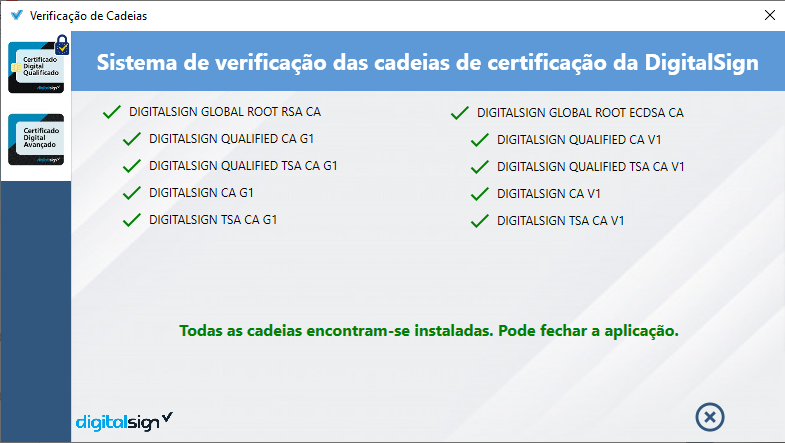
https://qca-v1.digitalsign.pt/DIGITALSIGNQUALIEDCAV1.p7bΑν επιθυμείτε να εγκαταστήσετε χειροκίνητα, οι αλυσίδες πιστοποίησης για τα νέα AC είναι οι εξής:
Δεδομένου ότι η DigitalSign ολοκλήρωσε με επιτυχία την πιστοποίηση μιας νέας Αρχής Πιστοποιητικού Ρίζας (ROOT CA), είναι απαραίτητο να επικαιροποιηθεί το πιστοποιητικό που έχει εκδοθεί στην παλαιά CA, προκειμένου να εξασφαλιστεί ότι θα συνεχίσει ΒΑΛΙΔ.
Υπό αυτή την έννοια, το DigitalSign παρέχει έναν αναπροσαρμόστη πιστοποιητικών για αυτή τη διαδικασία που πρέπει να πραγματοποιηθεί με απλό και γρήγορο τρόπο.
Για να ενημερώσετε τα πιστοποιητικά που εκδίδονται σε φυσική συσκευή (Smartcard, Token), κατεβάστε τον αναπροσαρμογέα ακολουθώντας τα παρακάτω βήματα και ακολουθήστε το ενδεικτικό βίντεο.
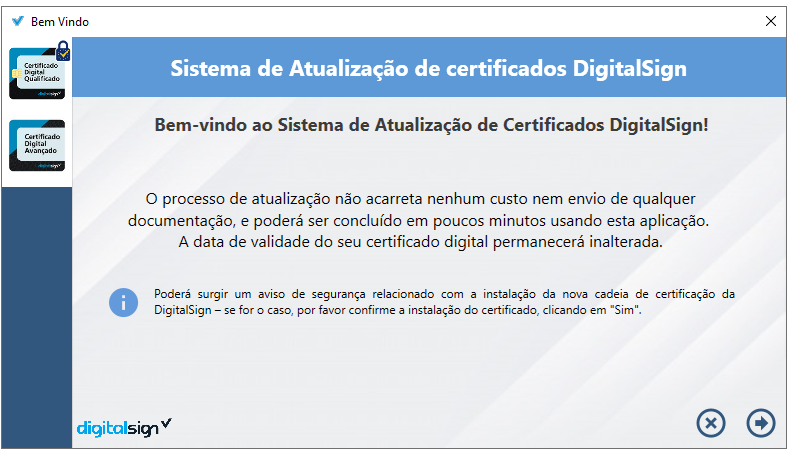
Για να εκτελέσετε το θέμα σας Προηγμένο ψηφιακό πιστοποιητικό, είναι απαραίτητο να εγκαταστήσετε την εφαρμογή «Προηγούμενη υπηρεσία εκπομπών πιστοποιητικού» και να χρησιμοποιήσει τις λεπτομέρειες που αναφέρονται στο σημείο 3 του ηλεκτρονικού ταχυδρομείου που έλαβε με τις πληροφορίες ότι το πιστοποιητικό είναι έτοιμο να άρει.
1. Κατεβάστε την εφαρμογή διαθέσιμη στα ακόλουθα σύνδεση. Εάν η λήψη δεν ξεκινήσει αυτόματα, παρακαλώ δοκιμάστε τη λήψη από άλλο πρόγραμμα περιήγησης.
2. Μετά την εγκατάσταση, ανοίξτε την εφαρμογή και συμπληρώστε τα δεδομένα που λαμβάνονται μέσω ηλεκτρονικού ταχυδρομείου με τις λεπτομέρειες της παραγγελίας. Στη συνέχεια, κάντε κλικ στο " Επικάλυψη"
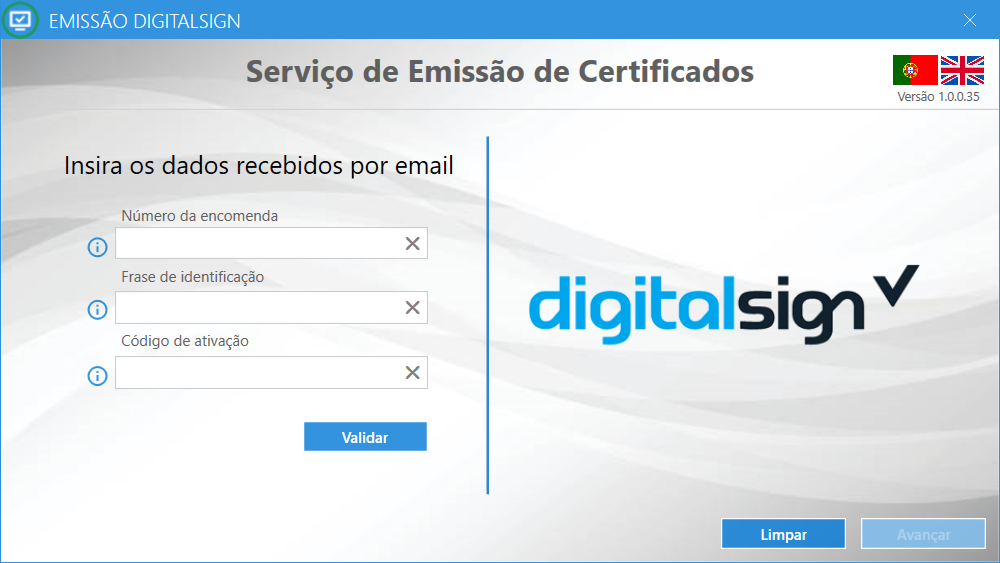
3. Συμπληρώστε την επικύρωση του email σας μέσω του αιτήματος ηλεκτρονικού ταχυδρομείου που εστάλη από Digicert (στα Αγγλικά).
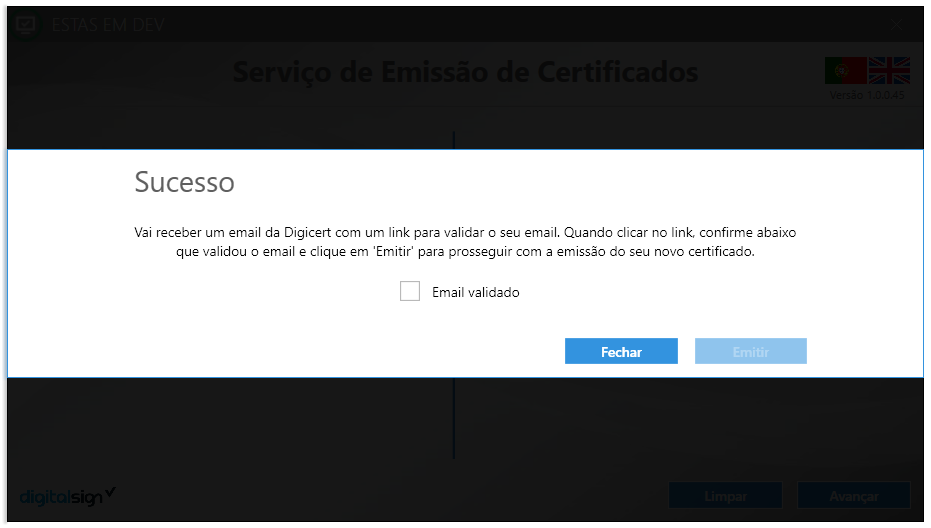
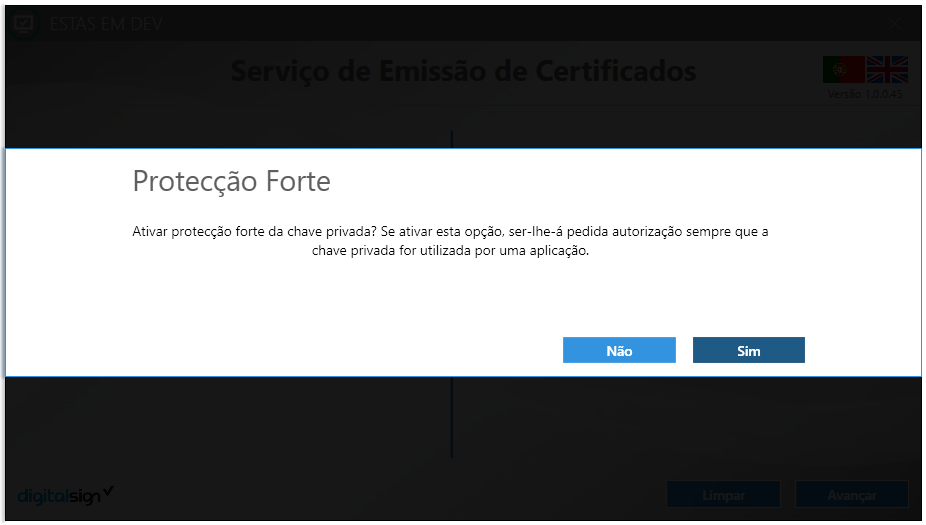
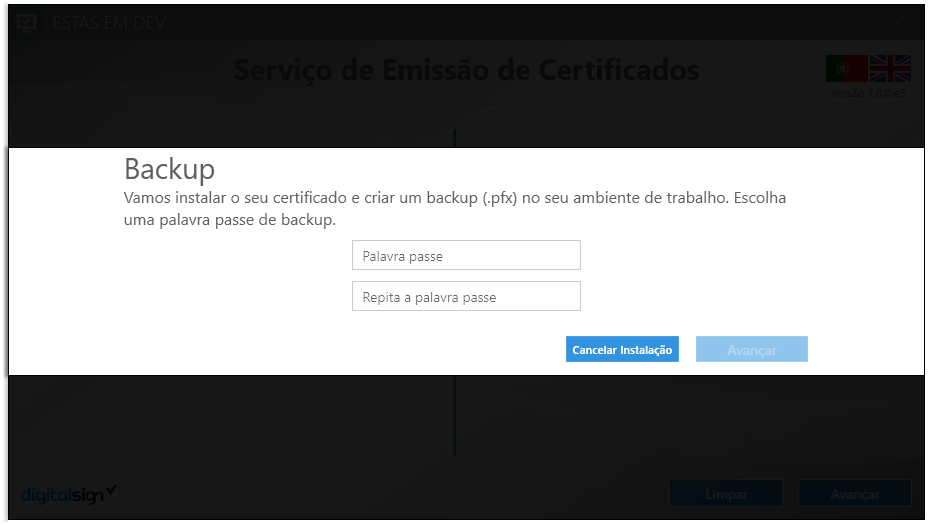
4. Ακολουθήστε τις οδηγίες στην εφαρμογή για να ολοκληρώσετε την εγκατάσταση του Advanced Digital Certificate σας.
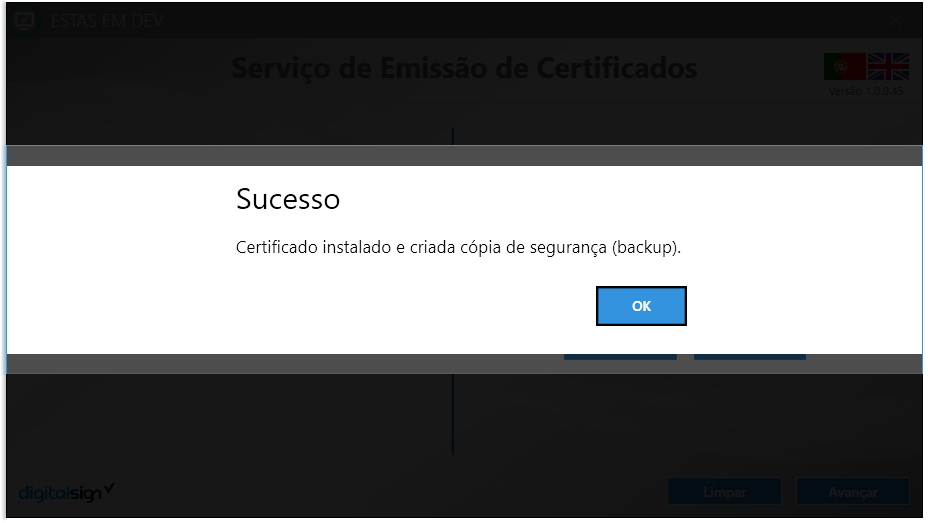
Εάν έχετε ολοκληρώσει ολόκληρη τη διαδικασία τεκμηρίωσης και έχετε κάνει την πληρωμή και δεν έχετε ακόμα λάβει το email αφαίρεσης πιστοποιητικών, τότε επικοινωνήστε με τη γραμμή Υποστήριξης Πελατών:
Τηλ. +351 253 560 642
Email: support@digitalsign.pt
Εάν έχετε διακόψει την αίτηση DSISsue χωρίς να συμπληρώσετε την απόσυρση του πιστοποιητικού, πρέπει να επαναλάβετε τη διαδικασία στο ίδιο σημείο όπου την ξεκινήσατε. Για να γίνει αυτό, εκτελέστε και πάλι την αίτηση εισάγοντας τα στοιχεία της παραγγελίας.
Παρακαλώ επικοινωνήστε με τη γραμμή Υποστήριξης Πελατών:
Τηλ. +351 253 560 642
Email: support@digitalsign.pt
Ένα αντίγραφο ασφαλείας του πιστοποιητικού (επίσης ονομάζεται αντίγραφο ασφαλείας) είναι ένα αρχείο στη μορφή «.pfx» και τοποθετείται αυτόματα στο περιβάλλον επιφάνειας εργασίας / εργασίας του εν λόγω υπολογιστή, με την περιγραφή DigitalSign-«Διάταξη»Πφξ.
Παρακαλείσθε να ανατρέξετε στις οδηγίες σε αυτό χειροκίνητο.
Η DigitalSign είναι ειδικευμένος πάροχος υπηρεσιών εμπίστευσης (βλέπε κατάλογο εμπίστευσης που δημοσιεύεται από την Εποπτική Οντότητα – Εθνικό Γραφείο Ασφαλείας – στην ιστοσελίδα της Ευρωπαϊκής Επιτροπής – και έχοντας επίγνωση των δυσκολιών χρήσης ηλεκτρονικών υπογραφών με χρήση smartcard ή καρτών token, υλοποίησε την υπηρεσία IDcert που έχει ως στόχο τη δημιουργία του πιστοποιητικού και τη χρήση του με εντελώς απομακρυσμένο και συγκεντρωτικό τρόπο στα ασφαλή datacenters της.
Για χρήση σε εφαρμογές (όπως το Microsoft Word, το Adobe Acrobat, το Sign&Go και άλλες) ή πλατφόρμες που δεν έχουν ενσωματώσει το χαρακτηριστικό για άμεση πρόσβαση στο απομακρυσμένο πιστοποιητικό (όπως το AcinGov, το AnoGov και άλλοι), θα είναι απαραίτητο να εγκαταστήσετε το VirtualCSP middleware, απαραίτητο για την εξασφάλιση της ολοκλήρωσης.
Για να το κάνετε αυτό, κατεβάστε το middleware εδώ (Εικονικό CSP) και στη συνέχεια να προχωρήσει στην εγκατάσταση σύμφωνα με τις οδηγίες Ορίστε..
Σημείωση:
Όταν ενσωματώνεται με τους συνεργάτες μας, δεν χρειάζεται να εγκαταστήσετε οποιοδήποτε λογισμικό: η διαδικασία υπογραφής είναι εξαιρετικά απλή, μόνο τα διαπιστευτήριά σας (email + κωδικός πρόσβασης). Η μέθοδος έγκρισης υπογραφής εξαρτάται από το τι έχετε ορίσει.
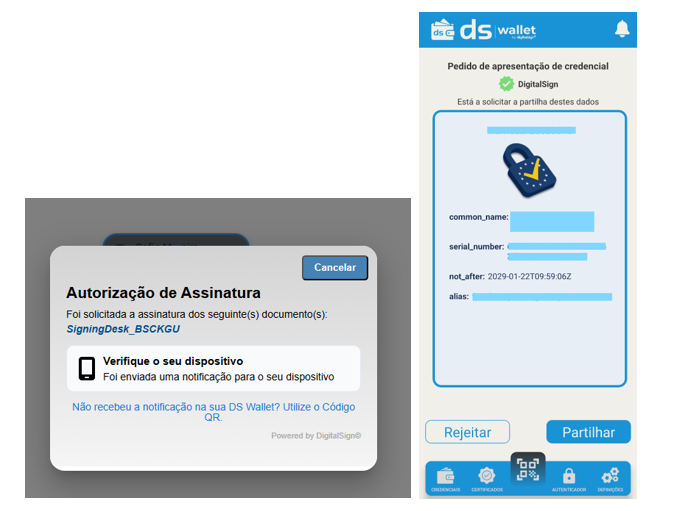
Κωδικός OTP – Θα λάβετε ένα μήνυμα επιβεβαίωσης SMS ή θα εισάγετε τον κωδικό ενός εγγεγραμμένου αυθεντικοποιητή.
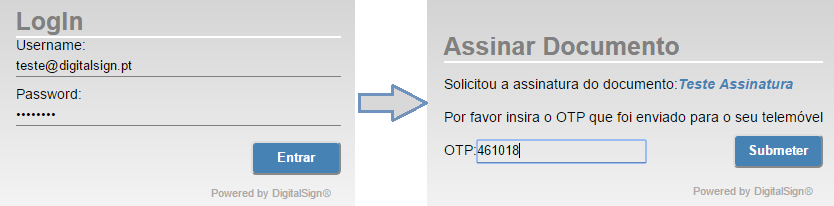
Το DS Wallet μπορεί να χρησιμοποιηθεί για ταυτοποίηση ή εξουσιοδότηση, χρησιμοποιώντας ψηφιακά διαπιστευτήρια. Αυτά τα διαπιστευτήρια, που εκδίδονται κατά τη στιγμή της επικύρωσης ταυτότητας ή έκδοσης πιστοποιητικού, αποθηκεύονται στο DS Wallet και σας επιτρέπουν να αποδείξετε την ταυτότητά σας γρήγορα και με ασφάλεια, μοιράζονται μόνο αυστηρά απαραίτητες πληροφορίες.
Ως εκ τούτου, μπορείτε να εγκρίνετε ψηφιακές υπογραφές μέσω DS Wallet χωρίς την ανάγκη χρήσης κωδικών OTP ή άλλων μηχανισμών έγκρισης.
Χρήση με το VirtualCSP:
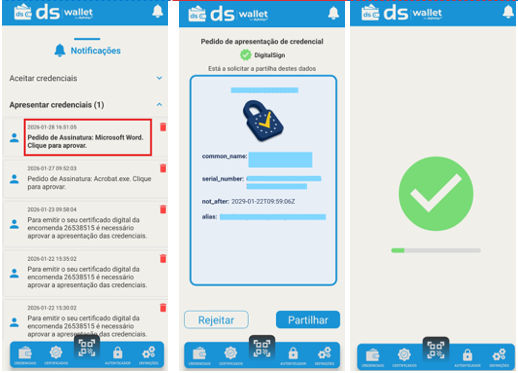
1. Όταν δημιουργήσετε την υπογραφή στην επιλεγμένη εφαρμογή (στο παράδειγμα κάτω από Microsoft Word χρησιμοποιήθηκε), θα σας σταλεί μια ειδοποίηση στο DS Wallet σας για να εγκρίνει τη συνδρομή.
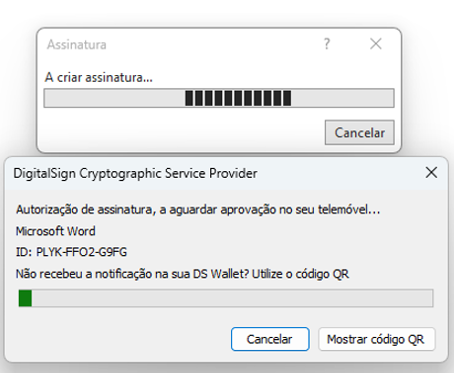
2. Κάντε κλικ στην ειδοποίηση που λαμβάνεται στη συσκευή σας ή τις ειδοποιήσεις πρόσβασης στο πορτοφόλι DS. Εγκρίνει την αίτηση υπογραφής υποβάλλοντας τα αντίστοιχα διαπιστευτήρια έτσι ώστε η υπογραφή να εγκριθεί επιτυχώς.
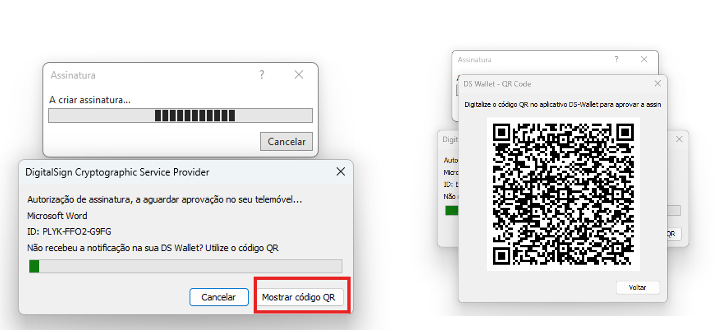
3. Εάν δυσκολεύεστε να λάβετε την ειδοποίηση, μπορείτε να διαβάσετε τον κωδικό QR με το πορτοφόλι DS έτσι ώστε να σας ζητηθεί να υποβάλετε τα διαπιστευτήριά σας, όπως ορίζεται στο σημείο 2.
Πώς μπορώ να καταγράψω έναν πιστοποιητή;
Για να δείτε τις εξουσιοδοτήσεις ενός Authorizer, κάντε κλικ στο κουμπί " Εμφάνιση"
Σημείωση 1: Κάθε εξουσιοδότηση που συνδέεται με έναν Authorizer έχει μία Διάρκεια ισχύος 60 ημερών – πρέπει να ανανεώσετε πριν από την ημερομηνία λήξης σας για να επιτρέψετε την εγγραφή σε αιτήσεις.
Σημείωση 2: Είναι δυνατή η ρύθμιση περισσότερων του ενός Authorizer για χρήση σε συμβατές εφαρμογές, όπως ηλεκτρονικές πλατφόρμες χρέωσης.
Σημείωση 3: Οι εγγεγραμμένοι συγγραφείς επιτρέπεται μόνο σε πιστοποιημένα ψηφιακά πιστοποιητικά με προφίλ Ηλεκτρονική σφραγίδα.
Πώς μπορώ να ανανεώσω την άδεια που χορηγήθηκε σε έναν Authorizer;
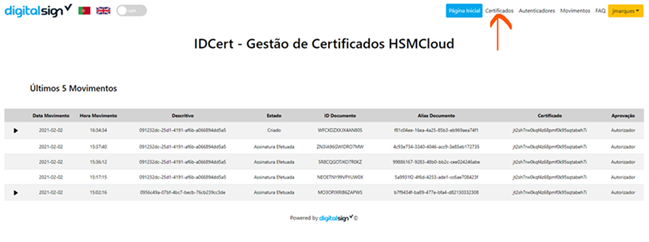
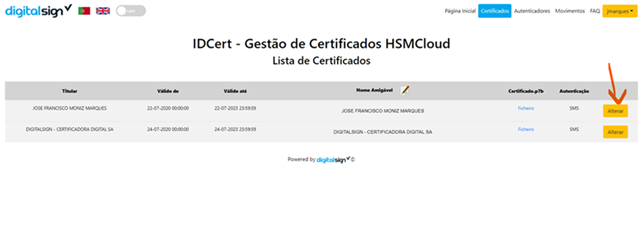
3. Στη συνέχεια, επιλέξτε τον συγγραφέα που θέλετε να ανανεώσετε και κάντε κλικ στο κουμπί " Εμφάνιση"
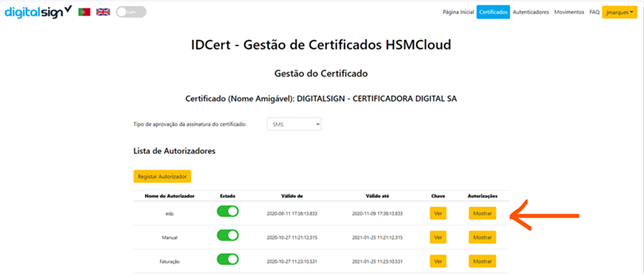
4. Έτσι, εμφανίζεται ο κατάλογος των αδειών που έχουν ήδη χορηγηθεί σε αυτόν τον Authorizer. Πατήστε το κουμπί "Ανανέωσε"
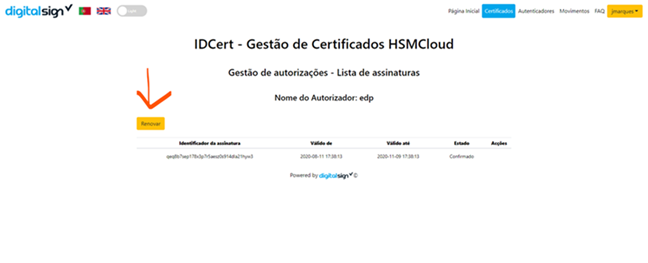
5. Τέλος, ολοκληρώστε τη διαδικασία εισάγοντας τον κωδικό OTP που λαμβάνει το SMS/Email (σταλμένο σε: κινητό τηλέφωνο / αριθμό ηλεκτρονικού ταχυδρομείου) που σχετίζεται με το πιστοποιητικό.
Ένας Authorizer είναι καταχωρημένος από τον πελάτη και χρησιμοποιείται από τους συνεργάτες που εμπιστεύεται ο πελάτης για να δημιουργήσει κωδικούς υπογραφής. Αυτές περιλαμβάνονται στις αιτήσεις συνδρομής που υποβάλλουν οι εταίροι για λογαριασμό του πελάτη ως μέθοδο έγκρισης της συνδρομής. Αυτός ο τύπος γεννήτριας κώδικα υπογραφής χρησιμοποιείται κυρίως σε πλαίσια ενσωμάτωσης με ηλεκτρονικές πλατφόρμες τιμολόγησης, μεταξύ άλλων. Σε αυτό το πλαίσιο, ο πελάτης καταχωρεί τους Authorizers και επιτρέπει στον (στους) εταίρο(-ους) να τους χρησιμοποιήσει για τους σκοπούς της υπογραφής εγγράφων. Κάθε Authorizer συνδέεται με ένα συγκεκριμένο πιστοποιητικό, έτσι ώστε οι κωδικοί υπογραφής που παράγονται από ένα δεδομένο Authorizer εγκρίνουν μόνο την υπογραφή των εγγράφων με το πιστοποιητικό που συνδέεται με το εν λόγω Authorizer.
Ένας Ταυτοποιητής είναι εγγεγραμμένος από τον πελάτη, και οι κωδικοί συνδρομής που παράγονται από αυτό μπορούν να βρεθούν απευθείας σε μια εφαρμογή για κινητά που αναπτύχθηκε από την DigitalSign που ονομάζεται DSAUTH, διαθέσιμη δωρεάν για iOS (Αποθήκευση εφαρμογών) και Android (Κατάστημα αναπαραγωγής). Οι εν λόγω κωδικοί υπογραφής χρησιμοποιούνται από τον πελάτη για την έγκριση υπογραφών στο πλαίσιο διαδικασίας συνδρομής που πραγματοποιείται εξ ολοκλήρου από τον πελάτη. Στην περίπτωση αυτή, μόνο ο πελάτης έχει πρόσβαση στον Ταυτοποιητή και τους παραγόμενους κωδικούς του.
Το μεγάλο πλεονέκτημα της χρήσης των Authenticators είναι να είναι σε θέση να ελέγξει γρήγορα τον κωδικό υπογραφής στην εφαρμογή για κινητά, αντί να περιμένει για SMS λήψη στο κινητό τηλέφωνο για να πάρει τον κωδικό.
Τέλος, οι κωδικοί υπογραφής που παράγονται από εγγεγραμμένους αυθεντικούς οργανισμούς εγκρίνουν την υπογραφή εγγράφων στα οποία χρησιμοποιούνται πιστοποιητικά που έχουν τον τύπο έγκρισης που ορίζεται για τον αυθεντικοποιητή.
Το SafeSign Standard (SafeSign IC) είναι ένα καινοτόμο Λογισμικό που αναπτύχθηκε αποκλειστικά για τους πελάτες του DigitalSign προκειμένου να απλοποιήσει τη χρήση ψηφιακών πιστοποιητικών που εκδίδονται από τις Αρχές Πιστοποιητικών DigitalSign.
Για να το κάνετε αυτό, ελέγξτε με έναν χειριστή DigitalSign Consumer Service (SAC) για τις διαθέσιμες επιλογές για την καλή χρήση του Λογισμικού με την κρυπτογραφική συσκευή σας (Card ή Token).
ΠΡΟΕΙΔΟΠΟΙΗΣΗ: Σε καμία περίπτωση δεν εισαγάγετε ή εξαγάγετε πιστοποιητικά στην κρυπτογραφική συσκευή σας καθώς μπορεί να βλάψει το πιστοποιητικό σας.
Πρέπει να σημειωθεί ότι, κάθε φορά που απαιτείται ένα νέο πιστοποιητικό λόγω κακής χρήσης του Λογισμικού, η DigitalSign δεν θα θεωρείται υπεύθυνη, και απαιτείται επίσης μια νέα επικύρωση εγγράφου.
Για οποιεσδήποτε ερωτήσεις σχετικά με το Λογισμικό μας, παρακαλούμε επικοινωνήστε με έναν από τους εξειδικευμένους χειριστές μας.
Η κρυπτογραφική συσκευή που περιέχει το ψηφιακό σας πιστοποιητικό είναι προσωπικής και μη μεταδοτικής χρήσης. Θυμηθείτε ότι το πιστοποιητικό σας είναι η ταυτότητά σας στον εικονικό κόσμο: μην παρέχετε σε άλλους την κάρτα ή το κουπόνι σας, ή τους κωδικούς πρόσβασης (PIN και PUK), καθώς είναι μοναδικοί για χρήση με το πιστοποιητικό σας.
ΠΡΟΕΙΔΟΠΟΙΗΣΗ: Παρέχοντας το πιστοποιητικό σας μαζί με τους κωδικούς πρόσβασης (PIN και PUK), ο κάτοχος σας μπορεί, για παράδειγμα, να δημιουργήσει νομικά έγγραφα για λογαριασμό σας, μεταξύ άλλων.
Επιπλέον, η κρυπτογραφική συσκευή θα πρέπει να χρησιμοποιείται μόνο κατά την εκτέλεση ψηφιακής υπογραφής, δεδομένου ότι το ψηφιακό πιστοποιητικό αντικαθιστά την χειρόγραφη υπογραφή του και, ως εκ τούτου, προσδιορίζει το πρόσωπο που την κατέχει.
Εάν προκύψει απώλεια ή απώλεια της συσκευής, παρακαλείσθε να ενημερώσετε το DigitalSign το συντομότερο δυνατόν για την ανάκληση της. Η ενέργεια αυτή λαμβάνεται από τον κάτοχο· μετά την ανάκληση, το πιστοποιητικό παύει να ισχύει και πρέπει να αποκτηθεί άλλο.
Ομοίως, φροντίστε τη συσκευή σας: μην την διπλώνετε, μην βλάψετε το τσιπ, ούτε να το εκθέσετε σε θερμότητα ή νερό — Εάν η συσκευή δεν λειτουργεί για κατάχρηση, το πιστοποιητικό θα απενεργοποιηθεί.
Το DigitalSign δεν ευθύνεται για την εσφαλμένη χρήση του πιστοποιητικού ή για την κακή διαχείριση της κρυπτογραφικής συσκευής.
Σε περίπτωση αμφιβολίας, επικοινωνήστε με DigitalSign Operator Υποστήριξης, ο οποίος θα σας βοηθήσει με τον καλύτερο δυνατό τρόπο.
Η CSR (Certificate Signing Request) είναι ένα κρυπτογραφημένο αρχείο που περιέχει το δημόσιο κλειδί, την τοποθεσία και το URL της εταιρείας (Web address).
Για να δημιουργήσετε ένα CSR, θα πρέπει να χρησιμοποιήσετε το λογισμικό web server: κατά την παραγωγή του, ο διακομιστής δημιουργεί δύο αρχεία — Ένα ιδιωτικό κλειδί και η ΕΚΕ.
Αυτό το αρχείο απαιτείται όταν ο πελάτης ζητήσει Πιστοποιητικό Server και πρέπει να σταλεί μαζί με το αντίστοιχο αίτημα.
Πριν ξεκινήσετε την αίτηση για πιστοποιητικό SSL, θα πρέπει να διασφαλίσετε ότι έχετε ήδη την ΕΚΕ.
Κατά τη διαχείριση του, τα περισσότερα λογισμικά server ζητούν τις ακόλουθες πληροφορίες: κοινό όνομα (π.χ. www.example.com), όνομα και τοποθεσία του οργανισμού (χώρα, πολιτεία/επαρχία, πόλη/πόλη), τύπος κλειδιού (συνήθως RSA) και μέγεθος κλειδιού (ελάχιστο 2048 bit).
Στη συνέχεια, θα βρείτε κάτω από τις οδηγίες για τους κύριους διακομιστές? Για άλλους, μπορείτε να δείτε αυτό βοήθεια.
Γεννήτρια ΕΚΕ: Εργαλείο πιστοποιητικού DigiCert
Οδηγίες: IIS 10 | IIS 8.5 | IIS 7 | IIS 5/6 | IIS 4 | Εισαγωγή/Εξαγωγή PFX
Γεννήτρια ΕΚΕ: ΕΚΕ για Ανταλλαγή 2007 | Εργαλείο πιστοποιητικού DigiCert
Οδηγίες: Χρηματιστήριο 2016 | Χρηματιστήριο 2013 | Χρηματιστήριο 2010 | Χρηματιστήριο 2007 | Εισαγωγή/Εξαγωγή PFX
Γεννήτρια ΕΚΕ: Άνοιγμα μάγου SSL CSR
Οδηγίες: Διακομιστής Apache | Διακομιστής Ubuntu με Apache2 | Εισαγωγή/Εξαγωγή PFX
Γεννήτρια ΕΚΕ: ΕΚΕ κλειδιού Java Μάγος
Οδηγίες: Εξυπηρετητής Tomcat | Εξυπηρετητής με βάση την Java
Γεννήτρια ΕΚΕ: Εργαλείο πιστοποιητικού DigiCert
Οπτικά η ΕΚΕ είναι κείμενο που αρχίζει με γραμμή που περιέχει: «—ΑΙΤΗΣΗ ΠΙΣΤΟΠΟΙΗΤΙΚΟΥ ΒΕΓΙΝΩΝ—–«και τελειώνει την τελευταία γραμμή με:—ΑΙΤΗΣΗ ΠΙΣΤΟΠΟΙΗΤΙΚΟΥ ΤΕΛΟΥΣ—–«.
Παράδειγμα:
-----ΠΙΣΤΟΠΟΙΗΤΙΚΟ ΒΕΓΙΝΩΝ ΑΙΤΗΣΗ----
Δεν ξέρω.
MCwGA1UECGWLRELHSVRBTFNJR04gQ0VSVElGSUNBQ0FPYERJR0UWGTFREQES
MCOGA1UEawwjd3d3LmRpZ2l0YWxzaWduY2VydGlmaWNhZG9yYS5jb20uYnIwggEi
MA0GCSqGSIb3DQEBAQUAAA4IBDwAwggEKAoIBAQDKLAtrzhVU8tuBKURRRDEL4el5
0V4NywfGuyDHly6UW6BbLbVEYTCBJiaMOKOKZBybv32u0cLITAd5kfDxy7H7s1m7
nPcYRCAzNhKWQLaN8WQ8FhbRJmwuUwRvnyLcQp+wrl4H082vInJLSme8nx9XiNt
H3t0gWOE0UrYKDEeK8/kAU6aurt4tJrSdhcfwYdv6Kd12/7BUUU61Ha6ZokBkiH+G
mPZK9cCmux3BVIAHODyAJ8GzyfEh7irN7i123qTjhLcUBqw7+TWZ9i53qA1uNXZ0
SR5yIj3DCyJ1VSZ6MGKJ+HsyoBdK20omgnxV58oSEY1yJpCAKWhXkFihfAgMB
AAGGADANBgkkhkiG9w0BAQUFAOCAQEAMZIDYcPPOvxF5fi27O8jtLNiy+Ef3+5Y
dzjyuj6Kaxrp37p3T7174o+55w3DZ8dYP3Gpn+QaVwoTma/ZWaN7nE4F596iBs4m
+u/VKgTGtKzP+3CM6eVyNjiQSh0ozjrVWjLLKxvDnuLm5O203HFc8WUVwncWFmOC
KsLiHWfk6Zqc9e8xEksu0a+rVdTYatOcRGyTmxxwzW1+gB9J/0TMxkvRrywIcybf
P5xjXw3Tw4b9KS2cvSof1qHmOby+dyRmGBZf46gUFHviPGaRNyTXs9nhVBiQFx+A
PdzCw+IF/RsivOa+Qdlr/SS7QQQGcdCzYjy120DAEqwKQkre c5f52oQ================================================================================================================================================================================================================
----- ΤΕΛΟΣ ΠΙΣΤΟΠΟΙΗΤΙΚΟ ΑΙΤΗΣΗ ---
Για την ηλεκτρονική επικύρωση της ταυτότητάς σας, χρειάζεστε το έγγραφο ταυτότητάς σας — ιδίως την ταυτότητα ή το διαβατήριο.
Για παράδειγμα: Citizen Card Portuguese που εκδόθηκε το 2009 και τα επόμενα χρόνια, ή διαβατήρια που ακολουθούν το πρότυπο ISO/IEC 7501-1 TD3.
Επίσης, δείτε αυτό λίστα τα έγγραφα αναγνώρισης που γίνονται δεκτά ανά χώρα/εθνικότητα για την εκτέλεση της διαδικασίας.
Σημειώστε ότι:
Εγκαταστήστε την εφαρμογή «IDCheck» απευθείας από το APP Store ή το Google Play.




Στην εφαρμογή εισάγετε τον κωδικό πρόσβασης και ξεκινήστε την αναγνώριση.
Το TeamViewer είναι το εργαλείο που χρησιμοποιείται από το DigitalSign για την παροχή τεχνικής υποστήριξης. Κατεβάστε την εφαρμογή Teamviewer και εκτελέστε την όταν ζητηθεί, παρέχοντας την ταυτότητα και τον κωδικό πρόσβασης στην ομάδα υποστήριξης πελατών μας.
Πτυχίο Ψηφιακού Πιστοποιητικού – Εγκατάσταση της Αλυσίδας Πιστοποίησης (Παλιά):
Προηγμένη εξαγωγή ψηφιακού πιστοποιητικού:
Όσον αφορά το πεδίο χρήσης του QDC, είναι δυνατόν να υπογράφονται τα έγγραφα και οι συμβάσεις που αντιπροσωπεύουν τον οργανισμό, καθώς και τα έγγραφα και οι συμβάσεις που δεν συνεπάγονται τη διαβίβαση ή την εκποίηση ακινήτων. Ομοίως, είναι δυνατόν να υπογραφούν έγγραφα που να μην συνεπάγονται την ανάληψη υποχρεώσεων ή δεσμεύσεων από τον οργανισμό.
Επιπλέον, το QDC επιτρέπει την υπογραφή στις Ηλεκτρονικές Πλατφόρμες Αδειοδότησης των Μονάδων Υγείας, σε ηλεκτρονικές πλατφόρμες συμβάσεων, καθώς και την επικοινωνία από την έναρξη της δραστηριότητας και τις συναλλαγές ακινήτων με το IMPIC και τις ηλεκτρονικές επικοινωνίες προς τα Δημοτικά Επιμελητήρια.
Το ADC προορίζεται μόνο για ηλεκτρονική χρέωση ή συνδρομή ηλεκτρονικού ταχυδρομείου.
Σε περίπτωση διαφοράς καταναλωτή, ο καταναλωτής μπορεί να χρησιμοποιήσει το ακόλουθο εναλλακτικό όργανο επίλυσης διαφορών καταναλωτών:
Κέντρο Διαιτησίας για Ave Valley / Arbitral Court – Guimarães
Ηλεκτρονικό ταχυδρομείο: triave@gmail.com
Τηλέφωνο: 253 422 410
Ιστοσελίδα: www.triave.pt (στα Αγγλικά).
Για ενημερώσεις και περισσότερες πληροφορίες, ανατρέξτε στην πύλη καταναλωτών στο www.consident.pt (στα Αγγλικά). (σύμφωνα με το άρθρο 18 του νόμου αριθ. 144/2015 της 8ης Σεπτεμβρίου)
Απλό. Ασφαλής. Ωραία.


