DigitalSign proporciona soporte técnico dedicado a través de un equipo de soporte y apoyo al cliente (SAC), listo para ayudar en cualquier cuestión o problema.
DigitalSign tiene el placer de informar que concluyó con éxito, junto a la Oficina Nacional de Seguridad (GNS), la acreditación de nuevas autoridades Certificadoras para la expedición de certificados digitales Qualificados, utilizando los más recientes algoritmos criptográficos, incluyendo la tecnología de ‘Curvas Elíticas’.
Estos nuevos CAs han sido publicados desde el 03/25/2021 en la Lista de Confianza de la UE (Unión Europea de listas fiduciarias de eIDAS – LOTL) – Ver aquí.
Para instalar, descargar el instalador de la cadena de certificación en los siguientes enlace.
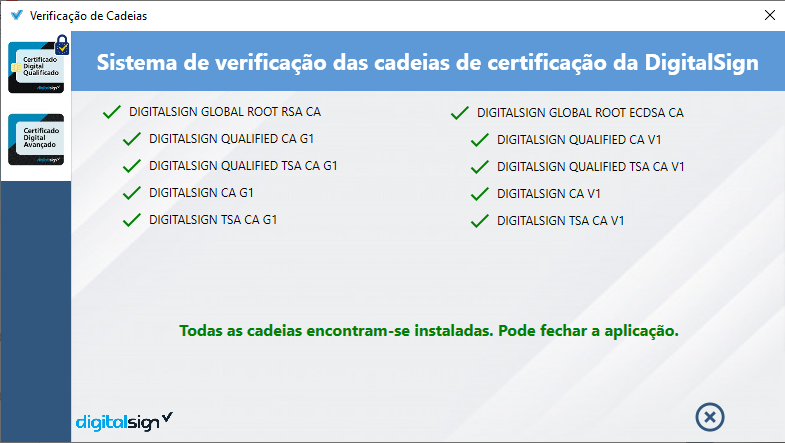
https://qca-v1.digitalsign.pt/DIGITALSIGNQUALIFIEDCAV1.p7bSi desea instalar manualmente, las cadenas de certificación para los nuevos AC son las siguientes:
Dado que DigitalSign concluyó con éxito la certificación de una nueva Autoridad Certificadora Raiz (ROOT CA), es necesario que efetue la actualización de su certificado expedido en la AC antigua para garantizar que lo mismo continuará VALID.
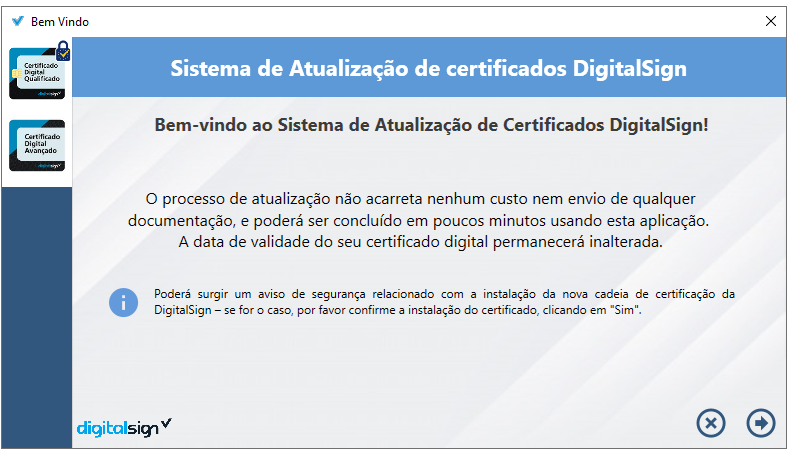
En este sentido, DigitalSign proporciona un actualizador de certificados para que este proceso se realice de forma sencilla y rápida.
Para actualizar los certificados emitidos en el dispositivo físico (Smartcard, Token), descargue el actualizador siguiendo los pasos descritos a continuación y siga el vídeo ilustrativo.
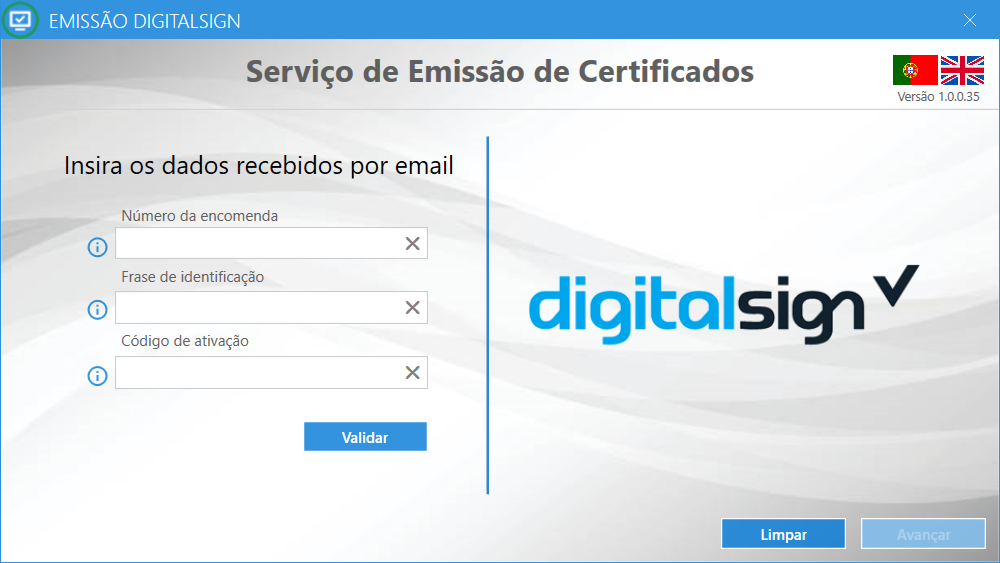
Para llevar a cabo el problema de su Certificado digital avanzado, es necesario que instale la aplicación "Certificate Emission Service Advanced" y utilizar los detalles dados en el punto 3 del correo electrónico recibido con la información que el certificado está listo para levantar.
1. Descargue la aplicación disponible en: enlace. Si la descarga no comienza automáticamente, por favor, intenta descargar desde otro navegador.
2. Después de la instalación, abra la aplicación y llene los datos recibidos por correo electrónico con los detalles del pedido. Luego haga clic en "Validar"
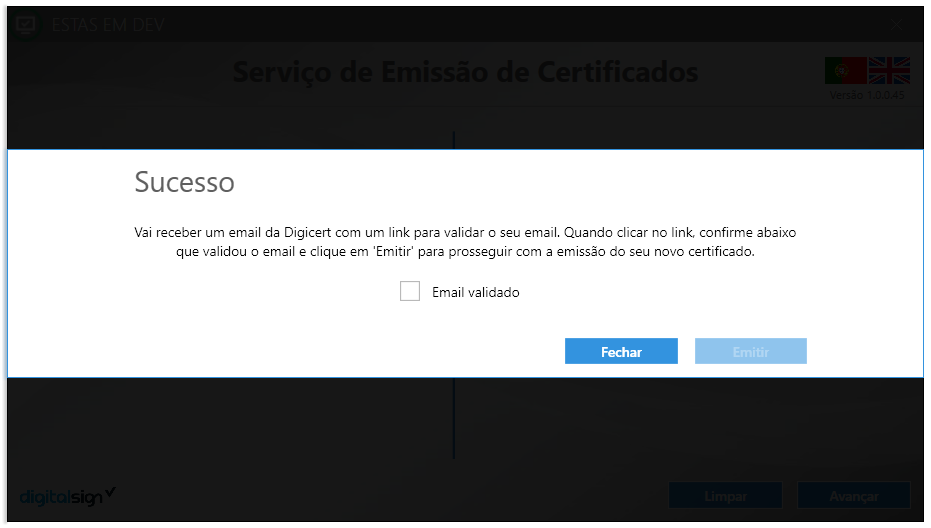
3. Complete la validación de su correo electrónico a través de la solicitud de correo electrónico enviada por Digicert.
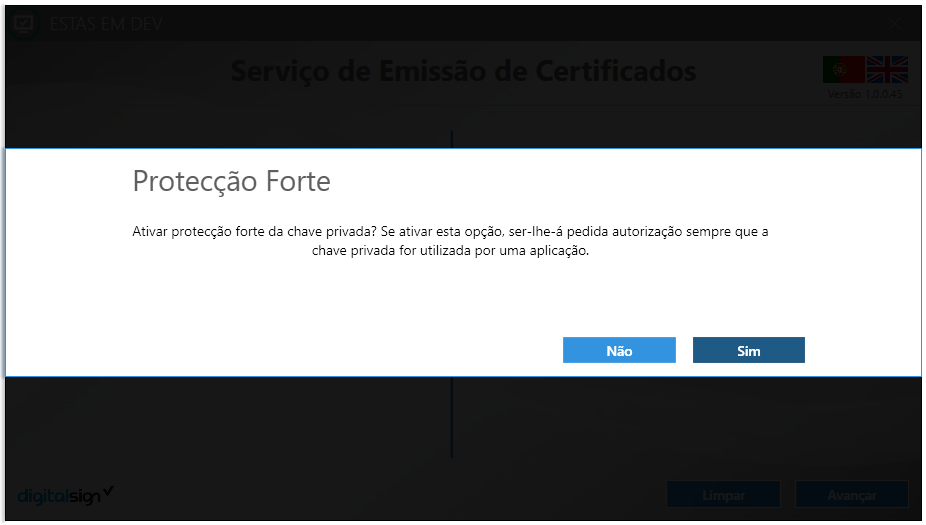
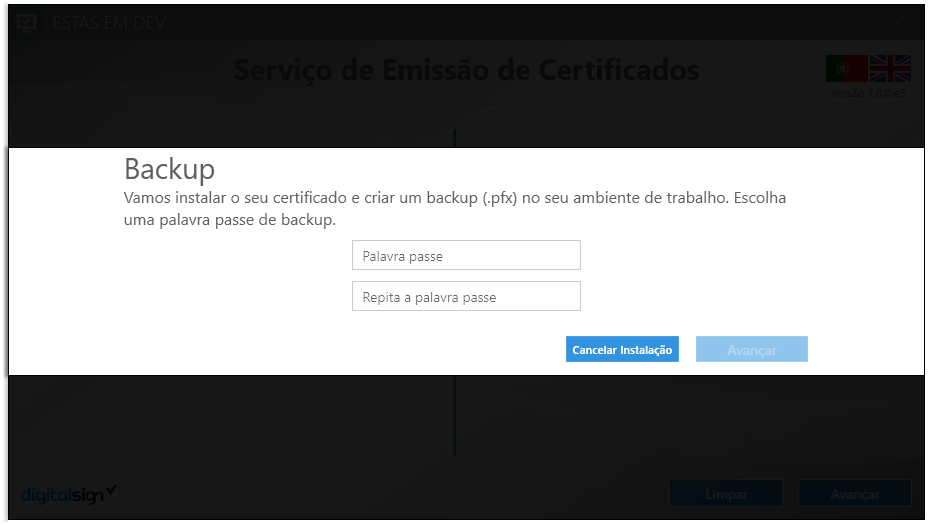
4. Siga las instrucciones en la aplicación para completar la instalación de su Certificado Digital Avanzado.
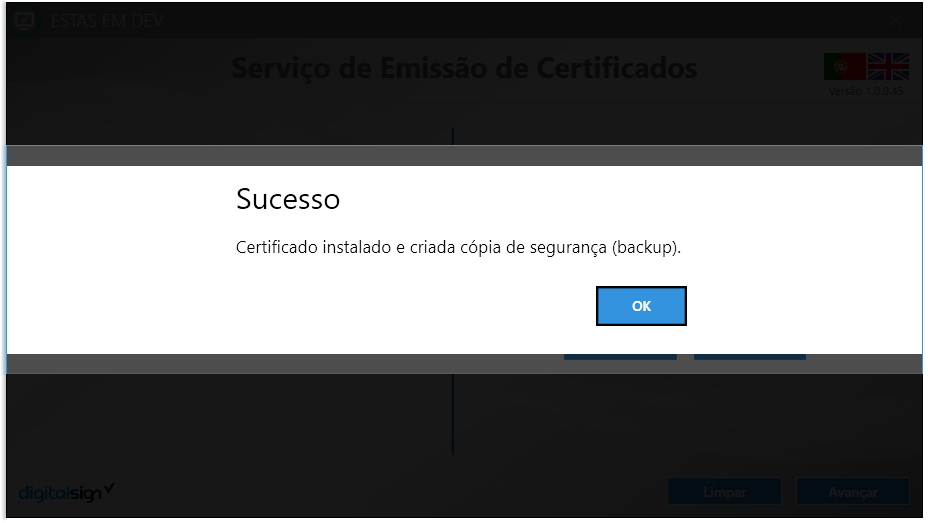
Si concluyó todo el proceso documental y efectuó el pago y no recibió el correo electrónico de retirada del certificado, entonces entre en contacto con la línea de apoyo al Cliente:
Tel.: +351 253 560 642
Correo electrónico: support@digitalsign.pt
Si ha interrumpido la aplicación DSIssue sin concluir el levantamiento del certificado, deberá reanudar el proceso en el mismo puesto donde lo inició. Para ello, ejecute nuevamente la aplicación introduciendo los detalles del pedido; así, el proceso reanudará en el paso donde se suspendió la emisión.
Contacte con la línea de Atención al Cliente:
Tel.: +351 253 560 642
Correo electrónico: support@digitalsign.pt
Una copia de seguridad del certificado (también llamada copia de seguridad) es un archivo en formato ‘.pfx’ y se coloca automáticamente en el escritorio/ambiente de trabajo del ordenador en cuestión, con la descripción digitalSign-«el pedido».pfx
Por favor consulte las instrucciones en este manual.
DigitalSign es un proveedor cualificado de servicios de confianza (ver la lista de confianza publicada por la Entidad de Supervisión – Oficina Nacional de Seguridad – web de la Comisión Europea – y siendo consciente de las dificultades para utilizar firmas electrónicas usando tarjetas inteligentes o fichas, implementó el servicio IDcert que pretende crear el certificado y su uso de forma completamente remota y centralizada en sus centros de datos seguros.
Para uso en aplicaciones (como Microsoft Word, Adobe Acrobat, Sign&Go y otras) o plataformas que no hayan integrado el recurso para acceso directo al certificado remoto (como AcinGov, AnoGov y otras), será necesario instalar middleware VirtualCSP, esencial para garantizar la integración.
Para ello, pulse el middleware aquí (VirtualCSP) y, a continuación, proceda a la instalación conforme instrucciones Toma..
Nota:
Cuando se integra con nuestros socios, no necesita instalar cualquier software: el proceso de firma es extremadamente simple, bastando sus credenciales (email + password). El método de aprobación de firma depende de aquel que haya definido.
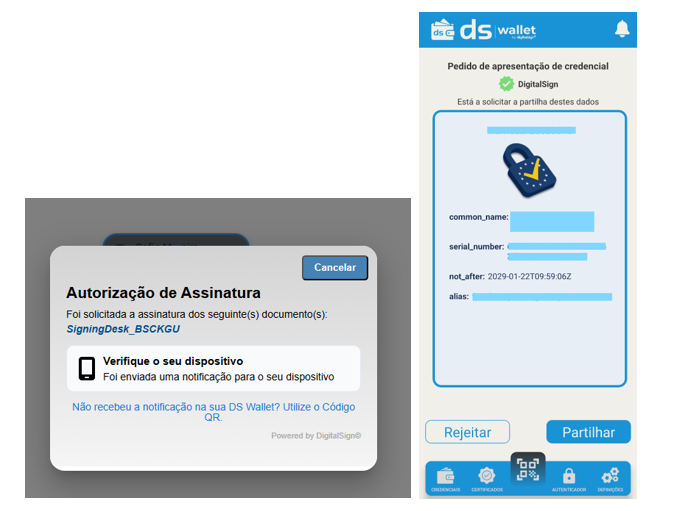
Código OTP – Recibirás un mensaje SMS de confirmación o introducirás el código de un autenticador registrado.
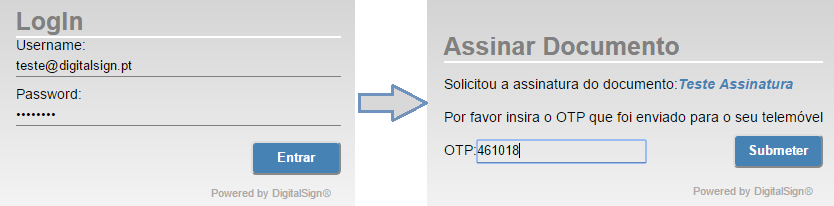
DS Wallet se puede utilizar para autenticación o autorización, utilizando credenciales digitales. Estas credenciales, emitidas en el momento de validación de identidad o emisión de certificados, se almacenan en DS Wallet y le permiten probar su identidad de forma rápida y segura, compartiendo solamente información estrictamente necesaria.
Así, puede aprobar firmas digitales a través de DS Wallet sin necesidad de recurrir a códigos OTP u otros mecanismos de autorización.
Uso con VirtualCSP:
1. Al crear la firma en la aplicación elegida (en el ejemplo debajo de Microsoft Word se utilizó), se le enviará una notificación a su DS Wallet para aprobar la suscripción.
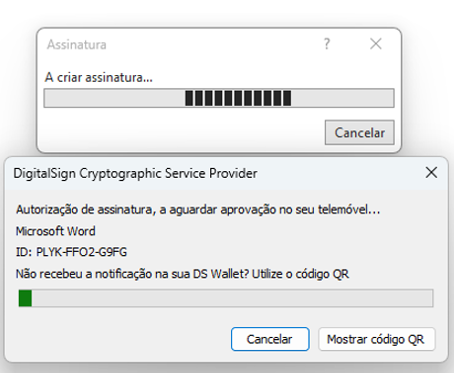
2. Haga clic en la notificación recibida en su dispositivo o notificaciones de acceso en DS Wallet. Aprueba la solicitud de firma presentando las respectivas credenciales para que la firma sea aprobada con éxito.
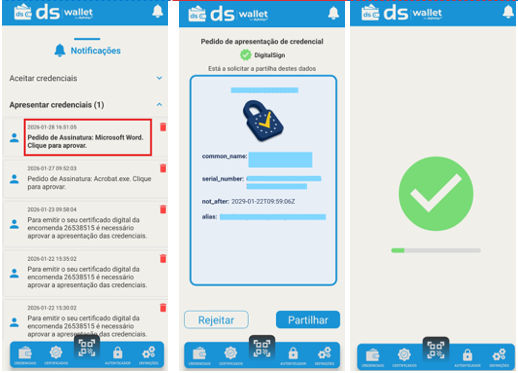
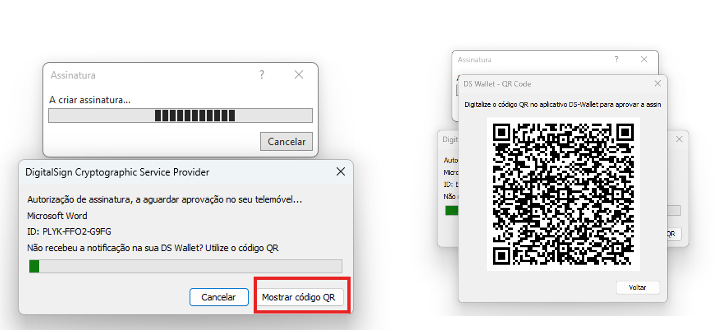
3. Si usted está en dificultad para recibir la notificación, puede leer el código QR con DS Wallet para que se le pida que presente sus credenciales, según se establece en el punto 2.
¿Cómo logré un autenticador?
Para ver las autorizaciones para un Autorizador, haga clic en el botón "Mostrar"
Nota 1: Cada autorización asociada a un Autorizador tiene una validez de 60 días – usted debe renovar antes de su fecha de vencimiento para permitir la suscripción a aplicaciones.
Nota 2: Es posible configurar más de un Autorizador para uso en aplicaciones compatibles, como plataformas electrónicas de facturación.
Nota 3: Autores de registro sólo se permite en certificados digitales calificados con perfil Sello electrónico.
¿Cómo puedo renovar la autorización otorgada a un Autorizador?
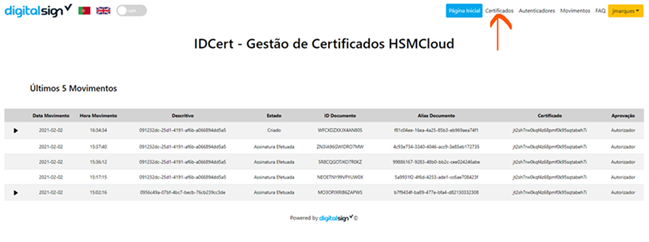
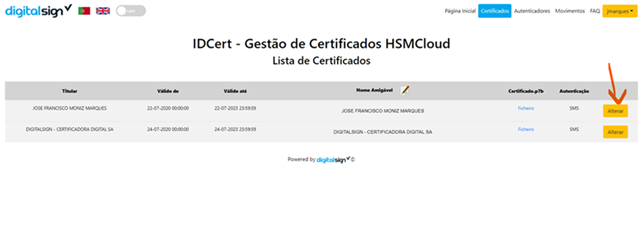
3. Luego seleccione el Autorizador que desea renovar y haga clic en el botón "Mostrar"
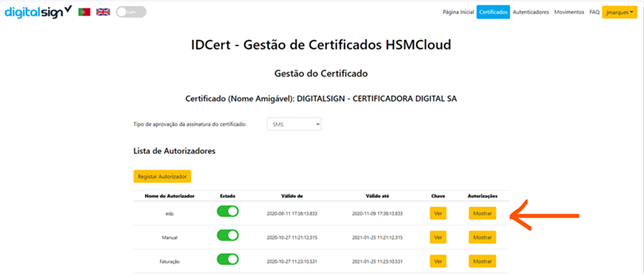
4. Así, se muestra la lista de autorizaciones ya concedidas a ese Autorizador. Haga clic en el botón "Renovar"
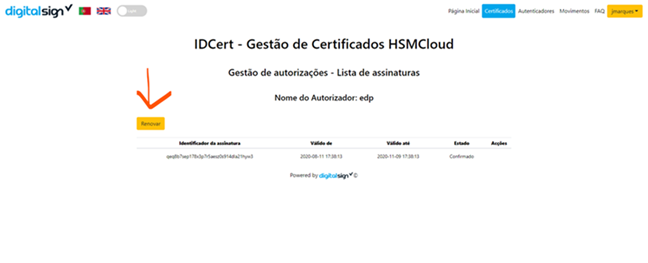
5. Por último, complete el proceso introduciendo el código OTP recibido por SMS/Email (enviado para: en el teléfono / correo electrónico) asociado al certificado.
Un Autorizador es registrado por el cliente y utilizado por socios en los cuales el cliente confía, para generar códigos de firma. Estos se incluyen en las solicitudes de firma realizadas por los socios en nombre del cliente, como método de aprobación de la firma. Este tipo de generador de códigos de firma se utiliza principalmente en contextos de integración con plataformas de facturación electrónica, entre otras. En ese ámbito, el cliente registra Autorizadores y permite al(s) socio(s) utilizar estos para la firma de documentos. Cada Autorizador está asociado a un certificado específico, por lo que los códigos de firma generados por un determinado Autorizador sólo aprueban la firma de documentos con el certificado asociado a ese mismo Autorizador.
Un Autenticador está registrado por el cliente, y los códigos de firma generados por este pueden ser consultados directamente en una aplicación móvil desarrollada por DigitalSign llamada DSAuth, disponible gratuitamente para iOS (App Store) y Android (Play Store). Estos códigos de firma son utilizados por el cliente para aprobar firmas, en el contexto de un proceso de firma totalmente realizado por el cliente. En este caso, sólo el cliente tiene acceso al Autenticador y a sus códigos generados.
La gran ventaja de usar Autenticadores es poder consultar rápidamente el código de firma en la aplicación móvil, en lugar de esperar a recibir SMS en el teléfono móvil para obtener el código.
Finalmente, los códigos de firma generados por Autenticadores registrados aprueban la firma de documentos en los que se utilizan certificados que posean el tipo de aprobación definido para el Autenticador.
SafeSign Standard (SafeSign IC) es un software innovador desarrollado exclusivamente para clientes de DigitalSign con el fin de simplificar el uso de certificados digitales emitidos por las Autoridades de Certificados DigitalSign.
Para ello, compruebe con un operador del Servicio de Atención al Consumidor (SAC) de DigitalSign que las opciones disponibles para el buen uso del Software con su dispositivo criptográfico (Cartón o Token).
ADVERTENCIA: En ningún momento importar o exportar certificados a su dispositivo criptográfico, ya que puede dañar su certificado.
Cabe señalar que, siempre que sea necesaria la expedición de un nuevo certificado debido a la mala utilización del Software, DigitalSign no se responsabilizará, sino que también requiere una nueva validación documental.
Para cualquier duda sobre nuestro Software, póngase en contacto con uno de nuestros operadores especializados.
El dispositivo criptográfico que contiene su certificado digital es de uso personal e intransmisible. Recuerde que su certificado es su identidad en el mundo virtual: no faculte a otros su tarjeta o token, ni sus contraseñas de acceso (PIN y PUK), ya que son exclusivas para su uso con su certificado.
ADVERTENCIA: Al proporcionar su certificado junto con sus contraseñas de acceso (PIN y PUK), su titular puede, por ejemplo, crear documentos legales en su nombre, entre otros.
Además, el dispositivo criptográfico debe utilizarse sólo en el momento de realizar una firma digital, ya que el certificado digital sustituye su firma manuscrita y, como tal, identifica a la persona que la tiene.
Si se produce pérdida o extraviación del dispositivo, informe tan pronto como sea posible a DigitalSign para revocarlo. Esta acción debe ser efectuada por el titular; tras la derogación, el certificado dejará de ser válido y será necesario adquirir otro.
De la misma manera, cuide su dispositivo: no el doble, no denifique el chip, ni lo exponga al calor o al agua — Si el dispositivo no funciona por mal uso, el certificado quedará inutilizado.
DigitalSign no se responsabiliza por el uso incorrecto del certificado ni por la mala gestión del dispositivo criptográfico.
En caso de duda, póngase en contacto con el operador de soporte digitalSign, que le ayudará de la mejor manera posible.
CSR (Certificate Signing Request) es un archivo cifrado que contiene la clave pública, ubicación y URL de la empresa (dirección web).
Para crear un CSR, tendrá que usar el software del servidor web: al gestionarlo, el servidor crea dos archivos — Una clave privada y CSR.
Este archivo es necesario cuando el cliente pide un certificado de servidor y debe enviarse junto con su solicitud.
Antes de comenzar la solicitud de un certificado SSL, debe asegurarse de que ya tiene la RSC.
Cuando lo gerá, la mayoría de los softwares de servidor solicita la siguiente información: common name (por ejemplo, www.example.com), nombre y lugar de la organización (country, state/province, city/town), tipo de clave (normalmente RSA) y tamaño de la clave (mínimo de 2048 bits).
A continuación encontrará las siguientes instrucciones para los principales servidores; para otros, puede consultar ayuda.
CSR Generator: Certificado DigiCert Utilidad
Instrucciones: IIS 10 | IIS 8.5 | IIS 7 | IIS 5/6 | IIS 4 | PFX Importación/exportación
CSR Generator: CSR for Exchange 2007 | Certificado DigiCert Utilidad
Instrucciones: Cambio 2016 | Cambio 2013 | Cambio 2010 | Cambio 2007 | PFX Importación/exportación
CSR Generator: Open SSL CSR Wizard
Instrucciones: Servidor Apache | Servidor Ubuntu con Apache2 | PFX Importación/exportación
CSR Generator: Java Keytool CSR Mago
Instrucciones: Tomcat Server | Java Based Server
CSR Generator: Certificado DigiCert Utilidad
Visualmente la RSC es texto que comienza con una línea que contiene:—– BEGIN CERTIFICATE REQUEST—–‘ y termina la última línea con: ‘—–END CERTIFICATE REQUEST—–‘.
Ejemplo:
-----BEGIN CERTIFICATE REQUEST--
MIICxDCCAawCAQAwfzELMakGA1UEBhMCYnIxEjAQBgNVBAcMCVNhbyBQYXVsbzI
MCwGA1UECgwlRELHSVRBTFNJR04gQ0VSVElGSUNBQ0FPYERJR0lUQUwgTFREQTES
MCOGA1UEawwjd3d3LmRpZ2l0YWxzaWduY2VydGlmaWNhZG9yS5jb20uYnIwggEi
MA0GCSqGSIb3DQEBAQUAA4IBDwAwggEKAoIBAQDKLAtrzhVU8tuBKURRRDeL4el5
0V4NywfGuyDHly6UW6BbLbVEYTCBJiaMOKOkZBybv32u0cLItAd5kfDxy7H7s1m7
nPcYRCAzNhKWQLaN8WQ8FhbRJmwuUwRvnyLcQp+wrl4H082vInJLSme8nx9XiNt
H3t0gWOE0UrYKDEeK8/kAU6aurt4tJrSdhcfwYdv6Kd12/7BUU61Ha6ZokBkiH+G
mPZK9cCmux3BVIAHODyAJ8GzyfEh7irN7i123qTjhLcUBqw7+TWZ9i53qA1uNXZ0
SR5yIj3DCyJ1VSZ6MGKJ+HsyoBdK20omgnxV58ooSEY1yJpCAKWMWhXkFihfAgMB
AAGgADANBgkqhkiG9w0BAQUFAAOCAQEAmziDYcPPOvxF5fi27O8jtLNiy+Ef3+5Y
dzjyuj6KAxrp37p3T7174o+55w3DZ8dYP3Gpn+QaVwoTma/ZWaN7nE4F596iBs4m
+u/VKgTGtKzP+3CM6eVyNjiQSh0ozjrVWjLLKxvDnuLm5O203HFc8WUVwncWFmOC
KsLiHWfk6Zqc9e8xEksu0a+rVdTYatOcRGyTmxwzW1+gB9J/0TMxkvRrywIcybf
P5xjXw3Tw4b9KS2cvSof1qHmOby+dyRmGBZf46gUFHviPGaRNyTXs9nhVBiQFx+A
PdzCw+IF/RsivOa+Qdlr/SS7QGcdCzYjy120DAEqwKQkre c5f52oQ==
-------El informe de CERTIFICADO...
Para la validación en línea de su identidad, necesita su documento de identificación — en particular tarjeta de identificación o pasaporte.
Por ejemplo: Tarjeta de Ciudadano Portugués emitido en 2009 y años siguientes, o pasaportes que sigan el estándar ISO/IEC 7501-1 TD3.
Además, consulte esta Listado los documentos de identificación aceptados por país/nacionalidad para la realización del proceso.
Note that:
Instala la aplicación 'IDCheck' directamente desde la tienda APP o Google Play.



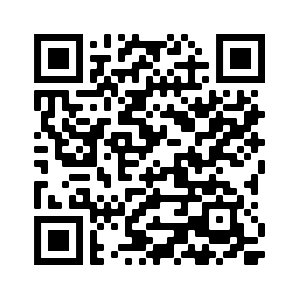
En la aplicación introduzca el código de acceso y inicie la identificación.
TeamViewer es la herramienta utilizada por DigitalSign para proporcionar soporte técnico. Descargue la aplicación Teamviewer y ejecutela cuando se le solicite, proporcione el ID y la contraseña a nuestro equipo de Atención al Cliente.
Certificado Digital Cualificado – Instalación de la cadena de certificación (Old):
Digital Certificate Export Advanced:
Por lo que se refiere al ámbito de utilización del CDC, es posible firmar cualquier documento y contratos en representación de la organización, así como documentos y contratos que no impliquen la transmisión o oneración de bienes inmuebles. Asimismo, es posible firmar documentos de mero expediente que no impliquen la asunción de obligaciones o compromisos por parte de la organización.
Además, el QDC permite firmar en Plataformas Eletrónicas de Licenciamiento de las Unidades de Salud, en Plataformas Eletrónicas de Contratación, así como comunicaciones del inicio de actividad y de transacciones inmobiliarias junto al IMPIC y comunicaciones por vía electrónica a las Cámaras Municipales.
El ADC está destinado únicamente a la Faturación Eletrónica o a la firma de correo electrónico.
En caso de conflicto de consumo, el consumidor puede utilizar el siguiente órgano alternativo de solución de controversias de consumo:
Arbitration Center for Ave Valley/Arbitral Court – Guimarães
E-mail: triave@gmail.com
Teléfono: 253 422 410
Sitio web: www.triave.pt
Para actualizaciones y más información, consulte el Portal del Consumidor www.consumer.pt (en virtud del artículo 18 de la Ley No 144/2015, de 8 de septiembre)
Simple. Seguro. Genial.


