A DigitalSign disponibiliza suporte técnico dedicado através de uma equipa de Suporte e Apoio ao Cliente (SAC), pronta a ajudar em qualquer questão ou problema.
A DigitalSign tem o prazer de informar que concluiu com sucesso, junto do Gabinete Nacional de Segurança (GNS), o credenciamento de novas Autoridades Certificadoras para emissão de Certificados Digitais Qualificados, utilizando os mais recentes algoritmos criptográficos, incluindo a tecnologia de ‘Curvas Elíticas’.
Estas novas ACs já se encontram publicadas, desde 25/03/2021, na Lista de Confiança publicada pela União Europeia (EU List of eIDAS Trusted Lists – LOTL) – consultar aqui.
Para proceder à instalação, descarregue o instalador da cadeia de certificação no seguinte link.
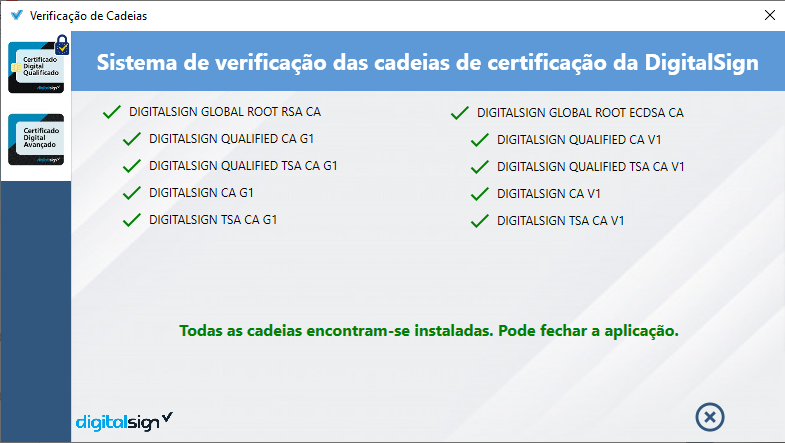
https://qca-v1.digitalsign.pt/DIGITALSIGNQUALIFIEDCAV1.p7bCaso pretenda instalar manualmente, as cadeias de certificação para as novas AC’s são as seguintes:
Dado que a DigitalSign concluiu com sucesso a certificação de uma nova Autoridade Certificadora Raiz (ROOT CA), torna-se necessário que efetue a atualização do seu certificado emitido na AC antiga, de modo a garantir que o mesmo continuará VÁLIDO.
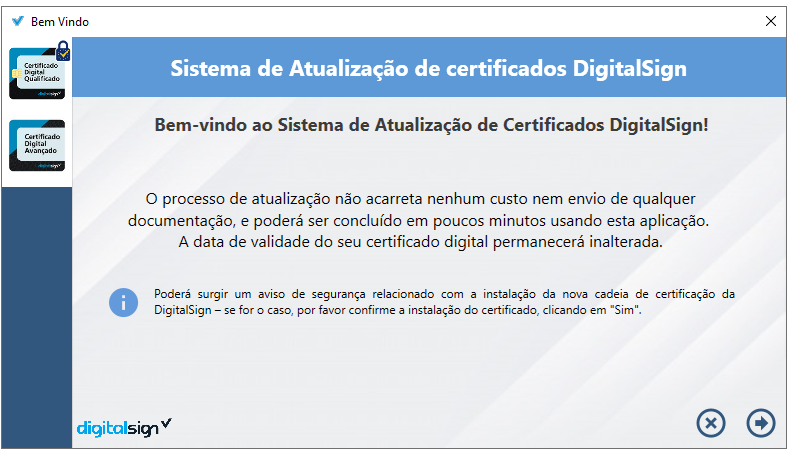
Nesse sentido, a DigitalSign disponibiliza um atualizador de certificados para que o referido processo seja efetuado de forma simples e rápida.
Para proceder à atualização de certificados emitidos em dispositivo fisico (Smartcard, Token), descarregue o atualizador seguindo os passos descritos abaixo e acompanhe o vídeo exemplificativo.
Para realizar a emissão do seu Certificado Digital Avançado, é necessário que instale a aplicação ‘Serviço de Emissão de Certificados Avançados’ e que utilize os detalhes indicados no ponto 3 do email recebido com a informação de que o certificado se encontra pronto a levantar.
1. Descarregue a aplicação disponível no seguinte link. Se o download não começar automaticamente, por favor, tente descarregar noutro browser.
2. Após instalação, abra a aplicação e preencha os dados recebidos por email com os detalhes da encomenda. De seguida, clique em “Validar”
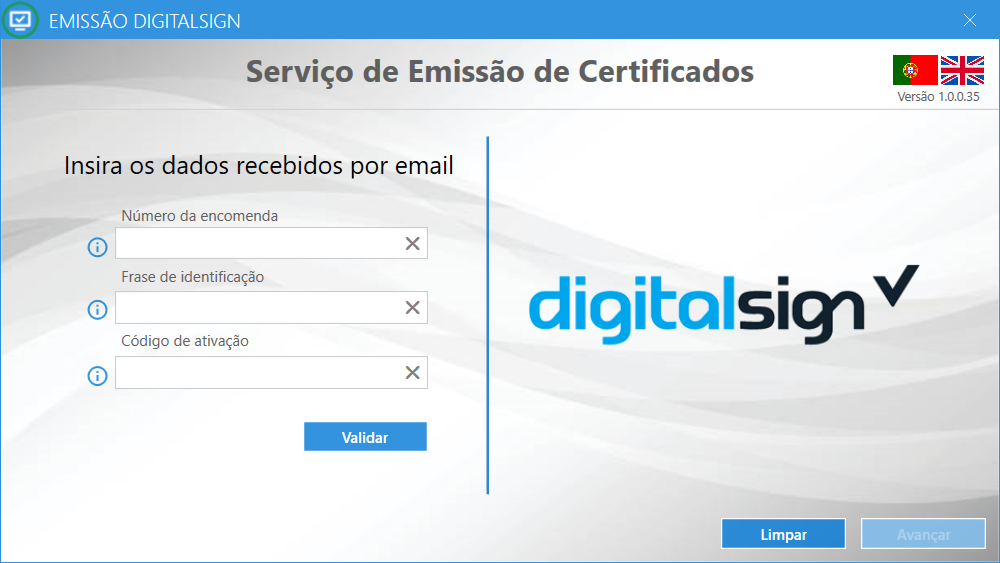
3. Complete a validação do seu email através da solicitação enviada por email pela DigiCert.
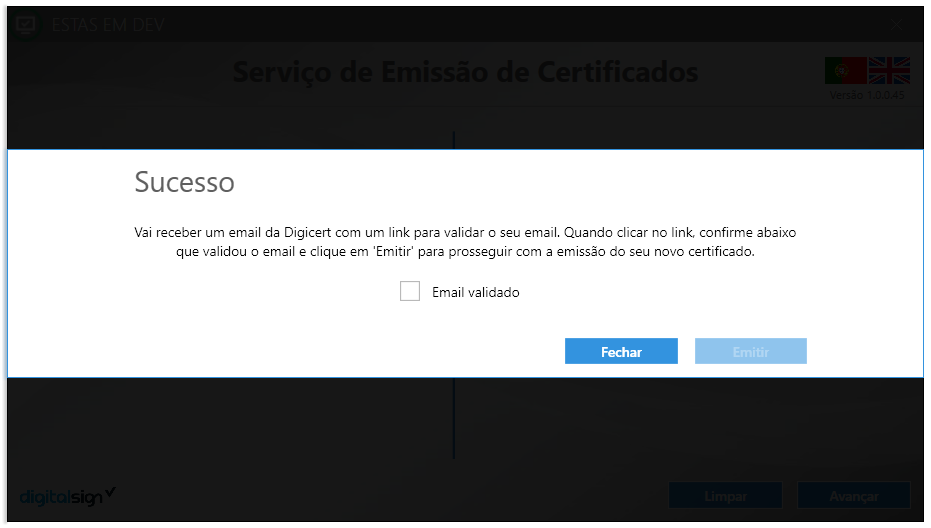
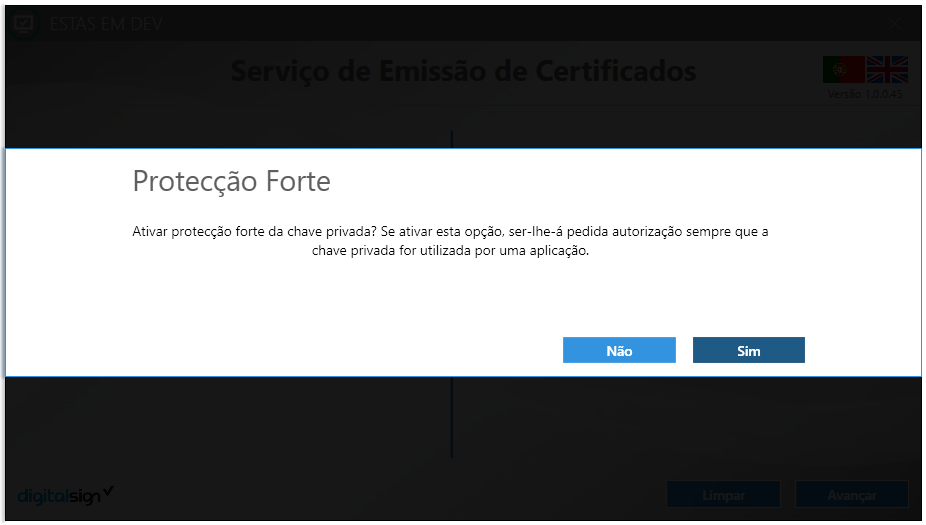
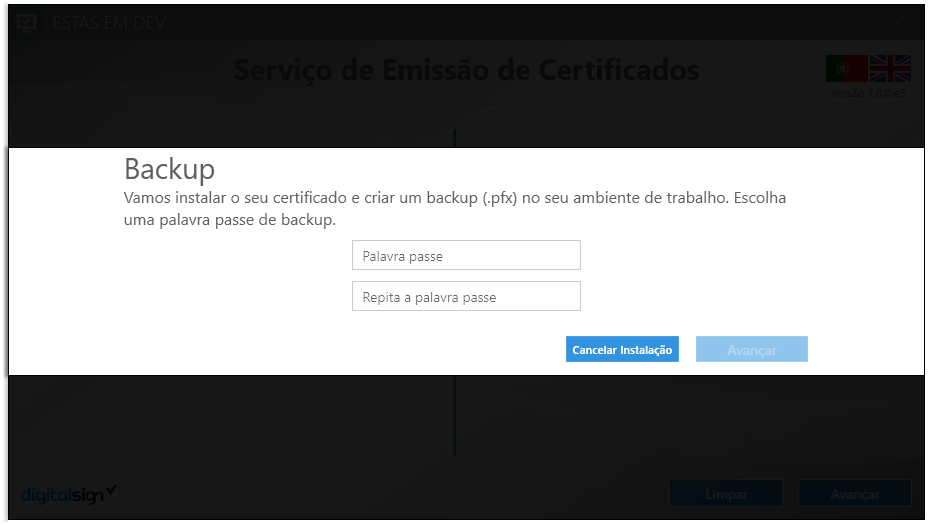
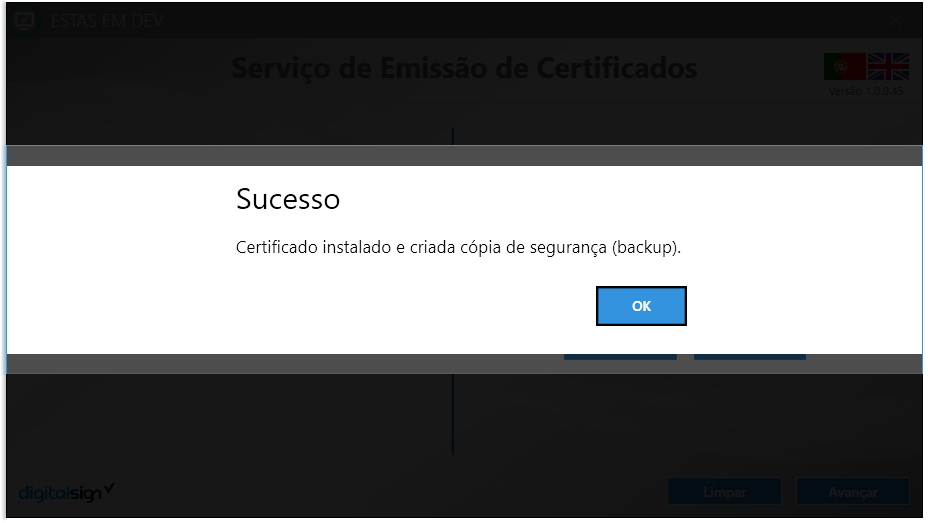
4. Siga as instruções presentes na aplicação para completar a instalação do seu Certificado Digital Avançado.
Se concluiu todo o processo documental e efetuou o pagamento e ainda não recebeu o email de levantamento do certificado, então entre em contacto com a linha de Apoio ao Cliente:
Telefone: +351 253 560 642
Email: suporte@digitalsign.pt
Caso tenha interrompido a aplicação DSIssue sem concluir o levantamento do certificado, deverá obrigatoriamente retomar o processo no mesmo posto onde o iniciou. Para tal, execute novamente a aplicação introduzindo os detalhes da encomenda; assim, o processo retomará no passo onde a emissão foi suspensa.
Por favor entre em contato com a linha de Apoio ao Cliente:
Telefone: +351 253 560 642
Email: suporte@digitalsign.pt
Uma cópia de segurança do certificado (também designada por backup) é um ficheiro em formato ‘.pfx’ e é automaticamente colocada no desktop/ambiente de trabalho do computador em questão, com a descrição DigitalSign-«nº encomenda».pfx.
Por favor, consulte as instruções presentes neste manual.
Sendo a DigitalSign um prestador qualificado de serviços de confiança (ver Trusted List publicada pela Entidade Supervisora – Gabinete Nacional de Segurança – no site da Comissão Europeia – e estando ciente das dificuldades de uso da assinatura eletrónica utilizando cartões smartcard ou token, implementou o serviço IDcert que visa a criação do certificado e respetiva utilização, de forma totalmente remota e centralizada nos seus datacenters seguros.
Para utilização em aplicações (como Microsoft Word, Adobe Acrobat, Sign&Go e outras) ou plataformas que não tenham integrado o recurso para acesso direto ao certificado remoto (como AcinGov, AnoGov e outras), será necessário instalar o middleware VirtualCSP, essencial para garantir a integração.
Para isso, descarregue o middleware aqui (VirtualCSP) e, de seguida, proceda à instalação conforme instruções aqui.
Nota:
Quando integrado com os nossos parceiros, não necessita de instalar qualquer software: o processo de assinatura é extremamente simples, bastando as suas credenciais (email + password). O método de aprovação de assinatura depende daquele que tiver definido.
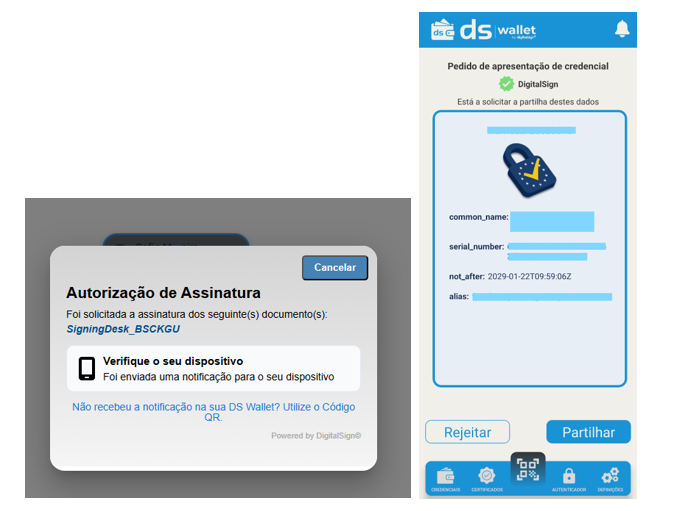
Código OTP – Irá receber uma mensagem SMS de confirmação ou indicar o código de um autenticador registado.
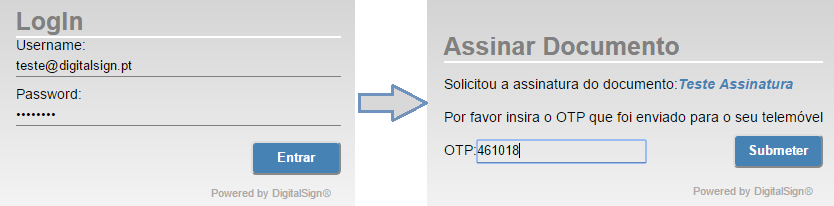
A DS Wallet pode ser utilizada para autenticação ou para a realização de autorizações, recorrendo a credenciais digitais. Estas credenciais, emitidas no momento da validação de identidade ou da emissão de certificado, estão armazenadas na DS Wallet e permitem comprovar a sua identidade de forma rápida e segura, partilhando apenas informação estritamente necessária.
Assim, poderá aprovar assinaturas digitais através da DS Wallet sem necessidade de recorrer a códigos OTP ou outros mecanismos de autorização.
Utilização com o VirtualCSP:
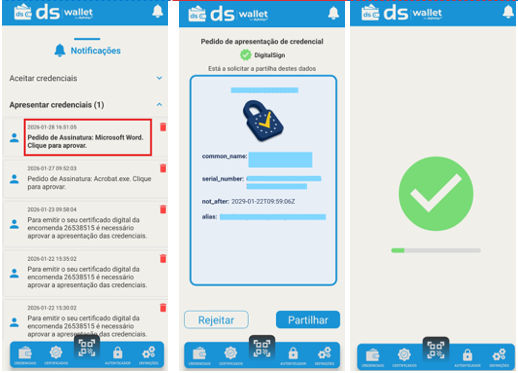
1. Ao criar a assinatura na aplicação escolhida (no exemplo abaixo foi utilizado o Microsoft Word), ser-lhe-á enviada uma notificação para a sua DS Wallet para aprovar a assinatura.
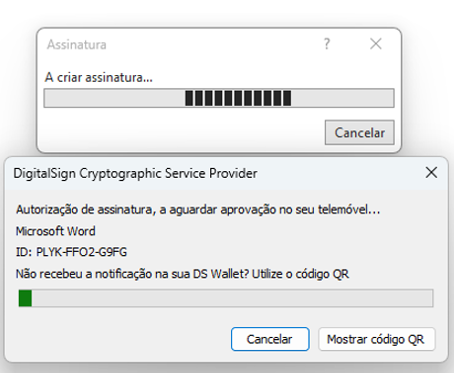
2. Clique na notificação recebida no seu dispositivo ou aceda às notificações na DS Wallet. Aprove o pedido de assinatura, efetuando a apresentação da respetiva credencial para que a assinatura seja aprovada com sucesso.
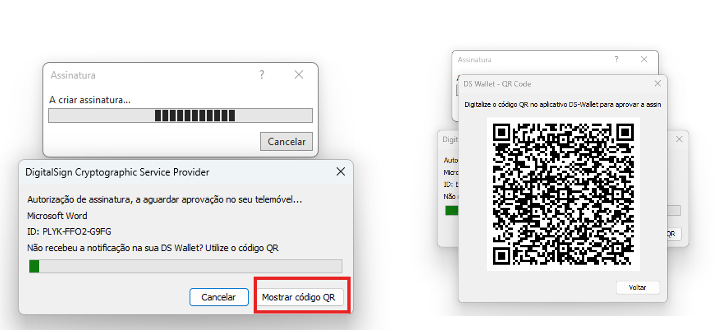
3. Se estiver com dificuldades a receber a notificação, pode fazer a leitura do código QR com a DS Wallet para que lhe seja solicitada a apresentação da respetiva credencial, conforme no ponto 2.
Como registo um autenticador?
Para consultar as autorizações relativas a um Autorizador, clique no botão “Mostrar“
Nota 1: Cada autorização associada a um Autorizador possui uma validade de 60 dias – deverá fazer a renovação antes da sua data de expiração para permitir a assinatura nas aplicações.
Nota 2: É possível configurar mais do que um Autorizador para uso em aplicações compatíveis, como por exemplo em plataformas de faturação eletrónica.
Nota 3: Registar Autorizadores é apenas permitido em certificados digitais qualificados com perfil Selo Eletrónico.
Como posso efetuar a renovação da autorização concedida a um Autorizador?
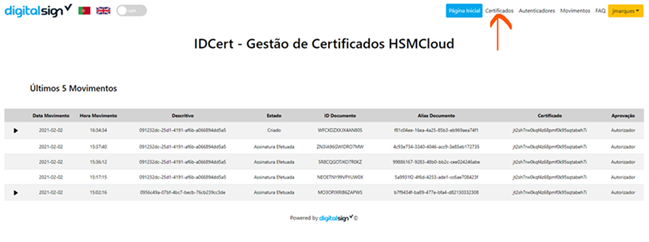
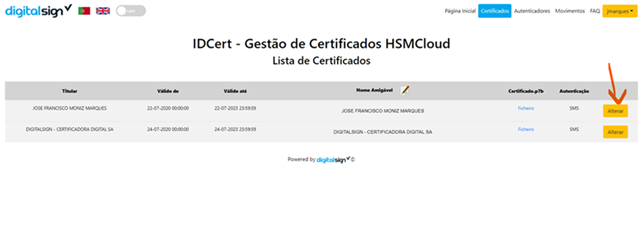
3. Depois, selecione o Autorizador que pretende renovar e clique no botão “Mostrar”
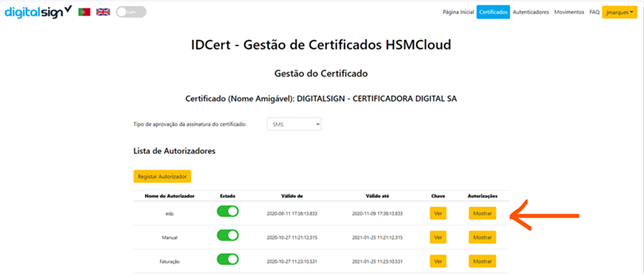
4. Assim, é mostrada a lista de autorizações já concedidas a esse Autorizador. Clique no botão “Renovar“
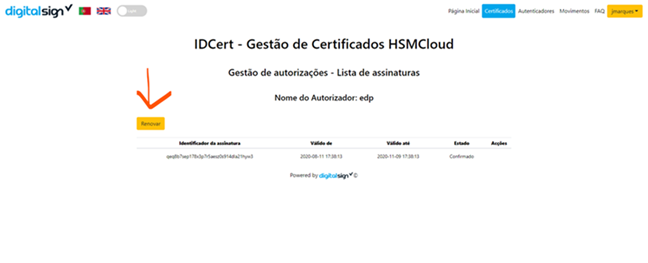
5. Por último, complete o processo, introduzindo o código OTP recebido por SMS/Email (enviado para: nº de telemóvel / email) associado ao certificado.
Um Autorizador é registado pelo cliente e utilizado por parceiros nos quais o cliente confia, para gerar códigos de assinatura. Estes são incluídos nos pedidos de assinatura realizados pelos parceiros em nome do cliente, como método de aprovação da assinatura. Este tipo de gerador de códigos de assinatura é maioritariamente utilizado em contextos de integração com plataformas de faturação eletrónica, entre outras. Nesse âmbito, o cliente regista Autorizadores e permite ao(s) parceiro(s) a utilização destes para efeitos de assinatura de documentos. Cada Autorizador está associado a um certificado específico, pelo que os códigos de assinatura gerados por um dado Autorizador apenas aprovam a assinatura de documentos com o certificado associado a esse mesmo Autorizador.
Um Autenticador é registado pelo cliente, e os códigos de assinatura gerados por este podem ser consultados diretamente numa aplicação móvel desenvolvida pela DigitalSign denominada DSAuth, disponível gratuitamente para iOS (App Store) e Android (Play Store). Estes códigos de assinatura são utilizados pelo cliente para aprovar assinaturas, no contexto de um processo de assinatura inteiramente realizado pelo cliente. Neste caso, apenas o cliente possui acesso ao Autenticador e aos respetivos códigos gerados.
A grande vantagem de utilizar Autenticadores é poder consultar rapidamente o código de assinatura na aplicação móvel, em vez de aguardar pela receção da SMS no telemóvel para obter o código.
Por fim, os códigos de assinatura gerados por Autenticadores registados aprovam a assinatura de documentos nos quais são utilizados certificados que possuam o tipo de aprovação definido para o Autenticador.
O SafeSign Standard (SafeSign IC) é um Software inovador, desenvolvido exclusivamente para os clientes da DigitalSign, com a finalidade de simplificar a utilização dos certificados digitais emitidos pelas Autoridades Certificadoras da DigitalSign.
Para tal, verifique com um operador do Serviço de Atendimento ao Consumidor (SAC) da DigitalSign quais as opções disponíveis para a boa utilização do Software com o seu dispositivo criptográfico (Cartão ou Token).
ATENÇÃO: Em nenhum momento importe ou exporte certificados para o seu dispositivo criptográfico, pois pode eventualmente danificar o seu certificado.
Note-se que, sempre que seja necessária a emissão de um novo certificado devido à má utilização do Software, a DigitalSign não se responsabilizará, sendo também necessária uma nova validação documental.
Para qualquer dúvida sobre o nosso Software, entre em contacto com um dos nossos operadores especializados.
O dispositivo criptográfico que contém o seu certificado digital é de uso pessoal e intransmissível. Lembre-se de que o seu certificado é a sua identidade no mundo virtual: não faculte a outros o seu cartão ou token, nem as suas senhas de acesso (PIN e PUK), pois são exclusivas para utilização com o seu certificado.
ATENÇÃO: Ao facultar o seu certificado em conjunto com as suas senhas de acesso (PIN e PUK), o seu detentor pode, por exemplo, criar documentos legais em seu nome, entre outros.
Além disso, o dispositivo criptográfico deverá ser utilizado apenas no momento de realizar uma assinatura digital, uma vez que o certificado digital substitui a sua assinatura manuscrita e, como tal, identifica a pessoa que a detém.
Caso ocorra perda ou extravio do dispositivo, comunique logo que possível à DigitalSign para procedermos à revogação do mesmo. Esta ação deve ser efetuada pelo titular; após a revogação, o certificado deixará de ser válido, sendo necessário adquirir outro.
Da mesma forma, cuide do seu dispositivo: não o dobre, não danifique o chip, nem o exponha ao calor ou à água — caso o dispositivo não funcione por má utilização, o certificado ficará inutilizado.
A DigitalSign não se responsabiliza pela utilização incorreta do certificado nem pela má gestão do dispositivo criptográfico.
Em caso de dúvida, contacte o operador de Suporte da DigitalSign, que o ajudará da melhor forma possível.
O CSR (Certificate Signing Request) é um ficheiro cifrado que contém a chave pública, o local e o URL (endereço Web) da empresa.
Para criar um CSR, terá que usar o software do servidor Web: ao gerá-lo, o servidor cria dois ficheiros — uma chave privada e o CSR.
Este ficheiro é necessário quando o cliente pede um Certificado de Servidor, devendo ser enviado juntamente com o respetivo pedido.
Antes de iniciar o pedido de emissão de um certificado SSL, deverá garantir que já tem o CSR.
Ao gerá-lo, a maioria dos softwares de servidor solicita as seguintes informações: common name (por exemplo, www.example.com), nome e local da organização (country, state/province, city/town), tipo de chave (normalmente RSA) e tamanho da chave (mínimo de 2048 bits).
De seguida, encontrará abaixo as instruções para os principais servidores; para outros, poderá consultar esta ajuda.
Gerador de CSR: DigiCert Certificate Utility
Instruções: IIS 10 | IIS 8/8.5 | IIS 7 | IIS 5/6 | IIS 4 | PFX Import/Export
Gerador de CSR: CSR for Exchange 2007 | DigiCert Certificate Utility
Instruções: Exchange 2016 | Exchange 2013 | Exchange 2010 | Exchange 2007 | PFX Import/Export
Gerador de CSR: Open SSL CSR Wizard
Instruções: Apache Server | Ubuntu Server with Apache2 | PFX Import/Export
Gerador de CSR: Java Keytool CSR Wizard
Instruções: Tomcat Server | Java Based Server
Gerador de CSR: DigiCert Certificate Utility
Visualmente o CSR é texto que começa com uma linha contendo: ‘—–BEGIN CERTIFICATE REQUEST—–‘ e acaba com a última linha com: ‘—–END CERTIFICATE REQUEST—–‘.
Exemplo:
-----BEGIN CERTIFICATE REQUEST-----
MIICxDCCAawCAQAwfzELMAkGA1UEBhMCYnIxEjAQBgNVBAcMCVNhbyBQYXVsbzEu
MCwGA1UECgwlRElHSVRBTFNJR04gQ0VSVElGSUNBQ0FPIERJR0lUQUwgTFREQTEs
MCoGA1UEAwwjd3d3LmRpZ2l0YWxzaWduY2VydGlmaWNhZG9yYS5jb20uYnIwggEi
MA0GCSqGSIb3DQEBAQUAA4IBDwAwggEKAoIBAQDKLAtrzhVU8tuBKURRRDeL4el5
0V4NywfGuyDHly6UW6BbLbVEYTCBJiaMOKOkZBybv32u0cLItAd5kfDxy7H7s1m7
nPcYRCAzNhKKWQLaN8WQ8FhbRJmwuUwRvnyLcQp+wrl4H082vInJLSme8nx9XiNt
H3t0gWOE0UrYKDEeK8/kAU6aurt4tJrSdhcfwYdv6Kd12/7BUU61Ha6ZokBkiH+G
mPZK9cCmux3BVIAHODyAJ8GzyfEh7irN7i123qTjhLcUBqw7+TWZ9i53qA1uNXZ0
SR5yIj3DCyJ1VSZ6MGKJ+HsyoBdK20omgnxV58ooSEY1yJpCAKWMWhXkFihfAgMB
AAGgADANBgkqhkiG9w0BAQUFAAOCAQEAmziDYcPPOvxF5fi27O8jtLNiy+Ef3+5Y
dzjyuj6KAxrp37p3T7174o+55w3DZ8dYP3Gpn+QaVwoTma/ZWaN7nE4F596iBs4m
+u/VKgTGtKzP+3CM6eVyNjiQSh0ozjrVWjLLKxvDnuLm5O203HFc8WUVwncWFmOC
KsLiHWfk6Zqc9e8xEksu0a+rVdTYatOcRGyTmxxwzW1+gB9J/0TMxkvRrywIcybf
P5xjXw3Tw4b9KS2cvSOf1qHmOby+dyRmGBZf46gUFHviPGaRNyTXs9nhVBiQFx+A
PdzCw+IF/RsivOa+Qdlr/SS7QqGcdCzYjy120DAEqwKQkrec5f52oQ==
-----END CERTIFICATE REQUEST-----
Para a validação online da sua identidade, necessita do seu documento de identificação — nomeadamente cartão de identificação ou passaporte.
Por exemplo: Cartão de Cidadão Português emitido em 2009 e anos seguintes, ou passaportes que sigam o padrão ISO/IEC 7501-1 TD3.
Além disso, consulte esta listagem dos documentos de identificação aceites por país/nacionalidade para a realização do processo.
Note-se que:
Instale a aplicação ‘IDCheck’ diretamente da APP Store ou Google Play.




Na aplicação insira o código de acesso e inicie a identificação.
O TeamViewer é a ferramenta usada pela DigitalSign, para dar apoio técnico. Descarregue a aplicação Teamviewer e execute-a, quando solicitado forneça o ID e a senha à nossa equipa de Apoio ao Cliente.
Certificado Digital Qualificado – Instalação da Cadeia de Certificação (Antiga):
Exportação de Certificado Digital Avançado:
No que respeita ao Âmbito de Utilização do QDC, é possível assinar quaisquer documentos e contratos em representação da organização, assim como documentos e contratos que não impliquem a transmissão ou oneração de bens imóveis. Da mesma forma, é possível assinar documentos de mero expediente que não impliquem a assunção de obrigações ou compromissos por parte da organização.
Além disso, o QDC permite assinar em Plataformas Eletrónicas de Licenciamento das Unidades de Saúde, em Plataformas Eletrónicas de Contratação, bem como comunicações do início de atividade e de transações imobiliárias junto do IMPIC e comunicações por via eletrónica às Câmaras Municipais.
Já o ADC destina-se apenas à Faturação Eletrónica ou à assinatura de correio eletrónico.
Em caso de litígio de consumo, o consumidor pode recorrer à seguinte entidade de resolução alternativa de litígios de consumo:
Centro de Arbitragem de Conflitos de Consumo do Vale do Ave/Tribunal Arbitral – Guimarães
E-mail: triave@gmail.com
Contato telefónico: 253 422 410
Website: www.triave.pt
Para atualizações e mais informações, consulte o Portal do Consumidor em www.consumidor.pt (ao abrigo do artigo 18.º da Lei n.º 144/2015, de 8 de setembro)
Simples. Seguro. Legal.


